01
それだけで完結する場面を見つける
動画をアップロードするか、Google ドライブや Dropbox から選びます。提案されたクリップを確認し、伝えたいストーリーを選びましょう。
長尺動画 → YOUTUBE ショート
素晴らしい会話を新しい視聴者に届けましょう。場面を見つけて縦型にし、読みやすい字幕を付け、共有するタイミングを選ぶ。すべてひとつの場所で。
MP4、MOV、MKV、WebM · 横型、正方形、縦型(9:16)の動画
無料プランあり。YouTube、LinkedIn、Instagram、TikTok への投稿も可能です。予約投稿は有料機能です。 プランと無料枠を見る
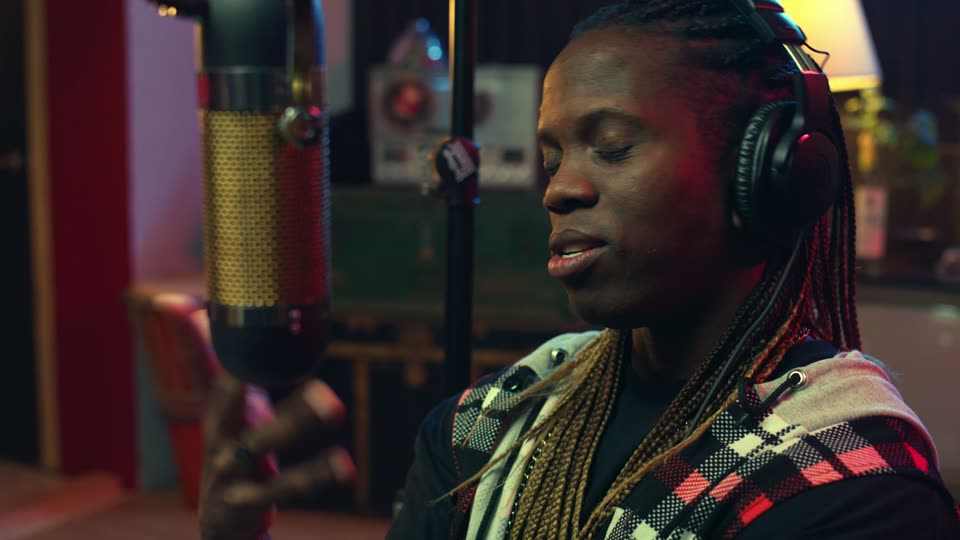
会話
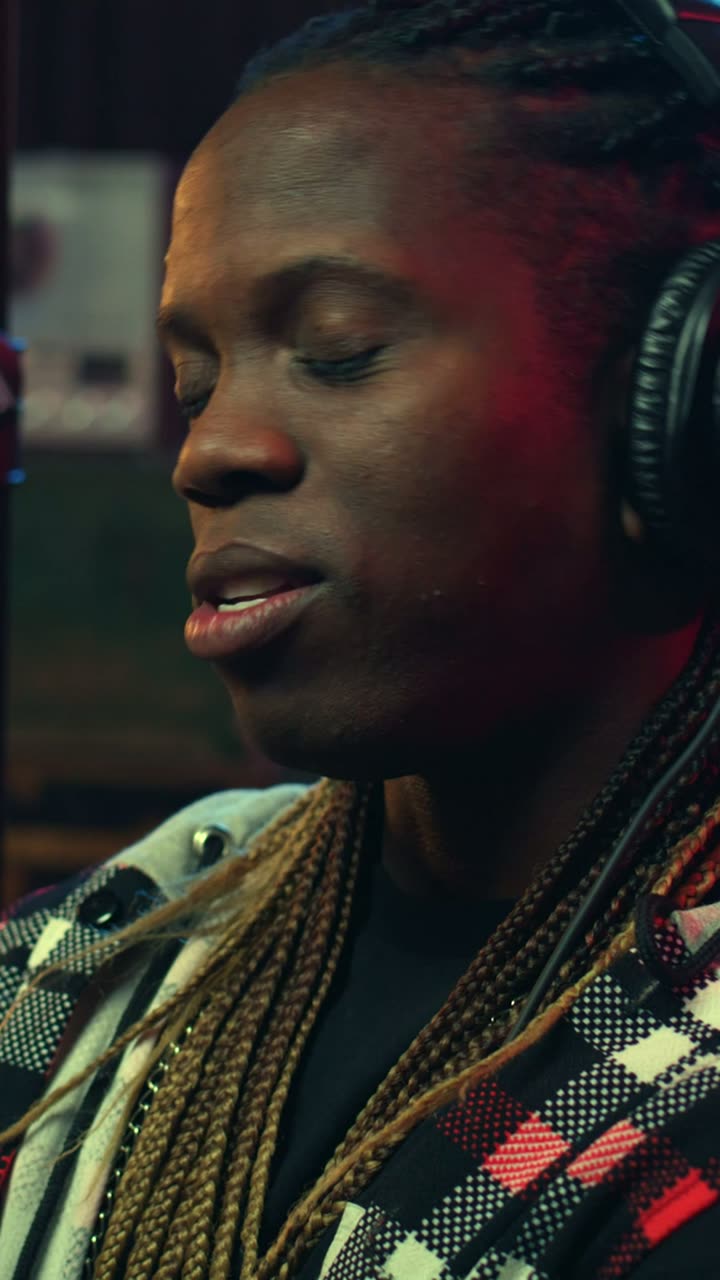
あなたの縦型クリップ
01
動画をアップロードするか、Google ドライブや Dropbox から選びます。提案されたクリップを確認し、伝えたいストーリーを選びましょう。
02
話し手を追うリフレーミングで 9:16 のレイアウトを作ります。YouTube ショートのエディターでクリップのトリミング、字幕の修正、フレーミングの調整ができます。書き出す前にカット全体をプレビューしましょう。
03
完成したクリップをダウンロードするか、YouTube を連携します。タイトルと説明を確認して今すぐ投稿するか、有料プランなら最長 90 日先まで予約できます。
ClipSnitch が作るクリップはすべて 1080 × 1920 の縦型 9:16 で、長さは最長 3 分まで選べるため、YouTube がショートとして扱う条件に合います。音楽のルールやファイルの制限は、完全ガイドをご覧ください。
YouTube ショートのサイズ、長さ、アスペクト比長いインタビューや講演には、それだけで成り立つ場面がいくつもあるものです。1 つのプロジェクトでまとめて作り、並べて確認し、有料プランならコンテンツカレンダーから 1 週間に分けて予約投稿できます。 動画切り抜きツールの仕組み
投稿する前の最終チェック
視聴者に届く前に、縦型のトリミングを確認しましょう。
保存したテンプレートの字幕スタイルや色を再利用できます。
対象の有料プランなら、YouTube の投稿をカレンダーで計画できます。
既存の動画から始めます。ClipSnitch が場面を提案し、縦型にリフレーミングし、字幕を用意します。クリップを確認して編集したら、ダウンロードするか、YouTube に投稿しましょう。有料プランなら予約もできます。
はい。元の動画をアップロードするか、Google ドライブや Dropbox から選びます。処理・公開の許可がある映像だけを使ってください。
はい。選んだクリップを、話し手を追うトラッキングで 9:16 にリフレーミングします。仕上がりを確認し、エディターでフレーミングを調整できます。
はい、YouTube アカウントを連携すれば、どのプランでも可能です。有料プランなら予約もできます。クリップをダウンロードして自分でアップロードすることもできます。
はい。対象の有料プランなら、YouTube の投稿を最長 90 日先まで予約し、ワークスペースのカレンダーで管理できます。
いいえ。このツールはクリップの準備と整理をするものです。どう見られるかは、視聴者の関心、ストーリー、投稿の判断によって決まります。
はい。エディターの「Elements」パネルで、「Hook title」を使うと最初の 3 秒間にクリップの冒頭の一言やタイトルを画面に表示でき、「Progress bar」を使うと再生に合わせて伸びるバーを上部か下部に追加できます。どちらもプレビューと書き出したファイルに反映されます。
作業の進め方を選んでいますか? AI クリップツールを比較する 最初のプロジェクトの前にどうぞ。