1 本の動画から。
もっとたくさんを。
あなたのベストな瞬間を、まったく新しい視聴者へ。
始まりは、ひとつの会話から。
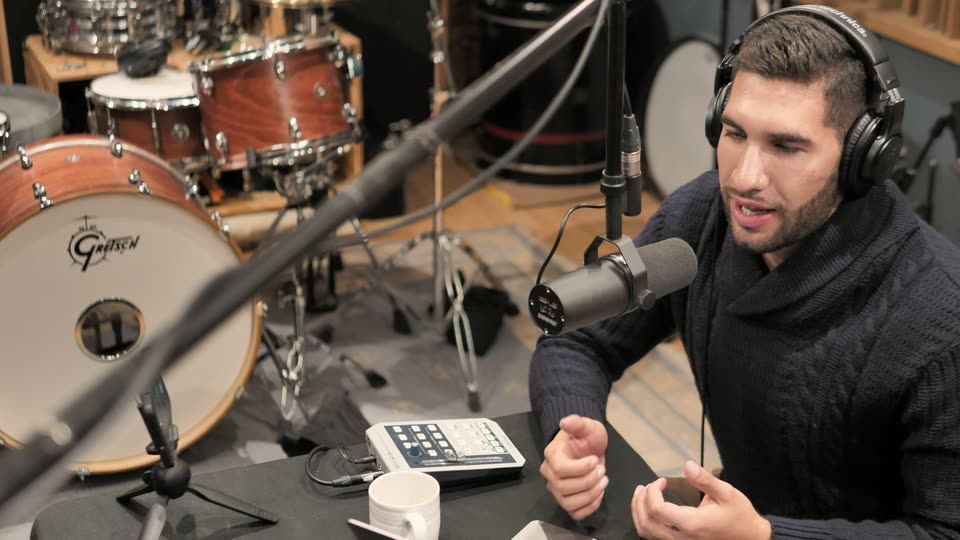
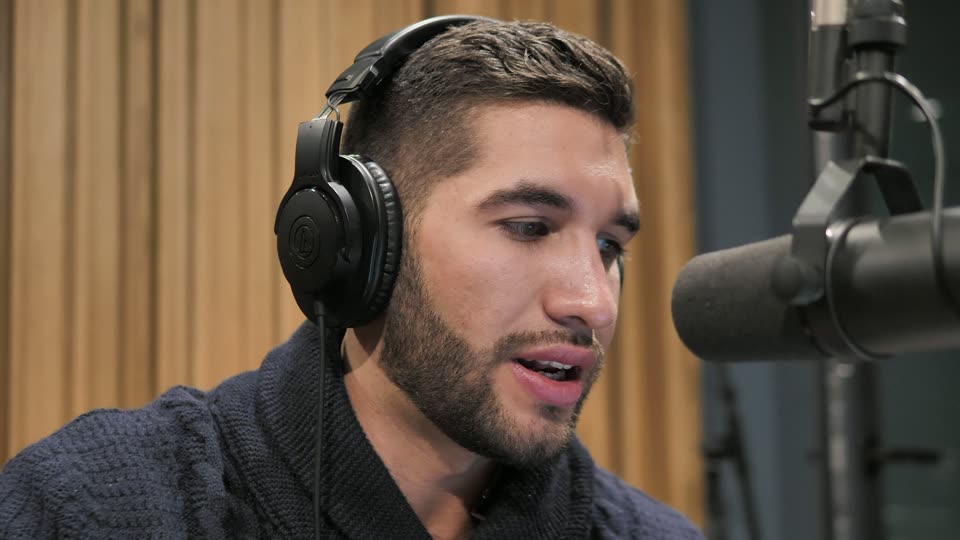
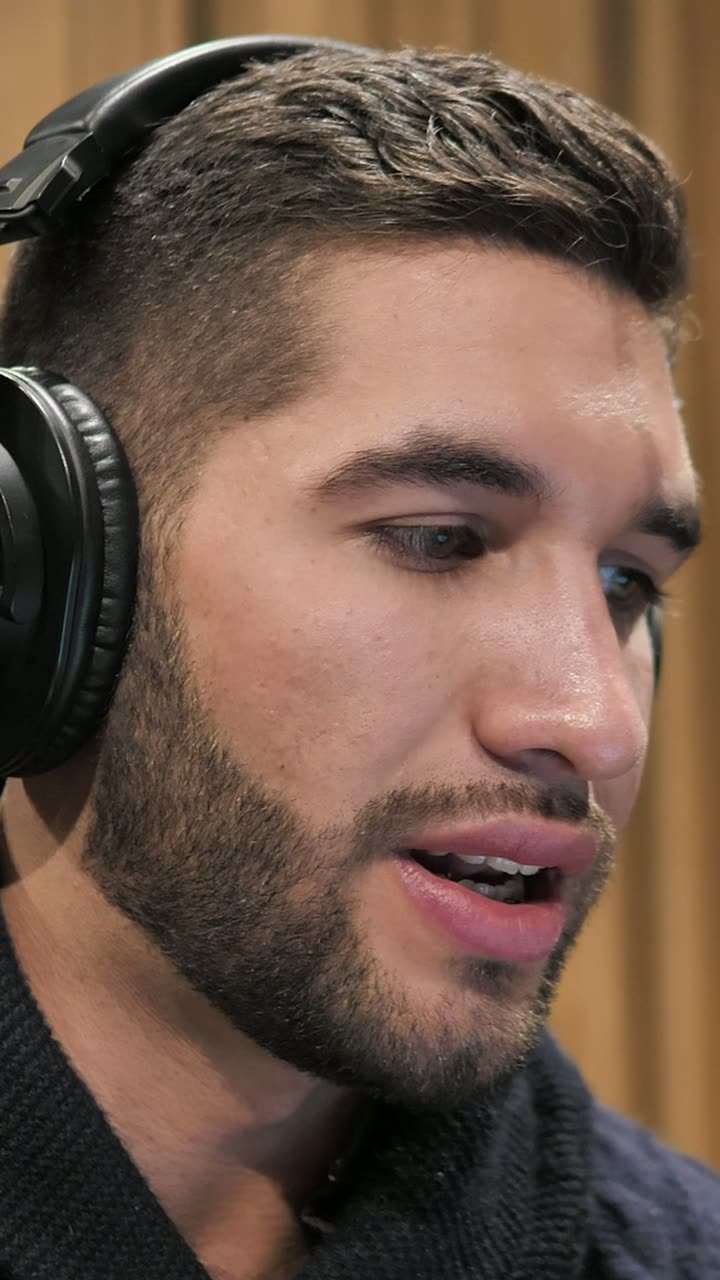
Mixkit のストック映像を ClipSnitch がリフレーム。アップロードから共有までを図解します。
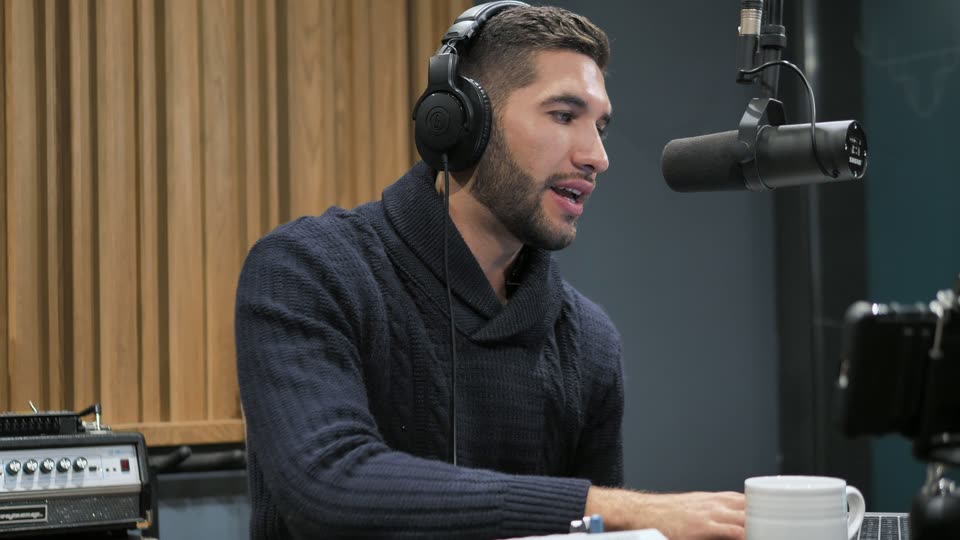 あなたの元の動画
自動字幕を確認する
クリップエディターを開き、音声と合わせて字幕を読みます。名前、数字、専門用語を修正し、字幕スタイルを選んで、小さな画面での読みやすさを確認しましょう。字幕は録画で話されている言語になります。この流れで音声が別の言語に翻訳されることはありません。
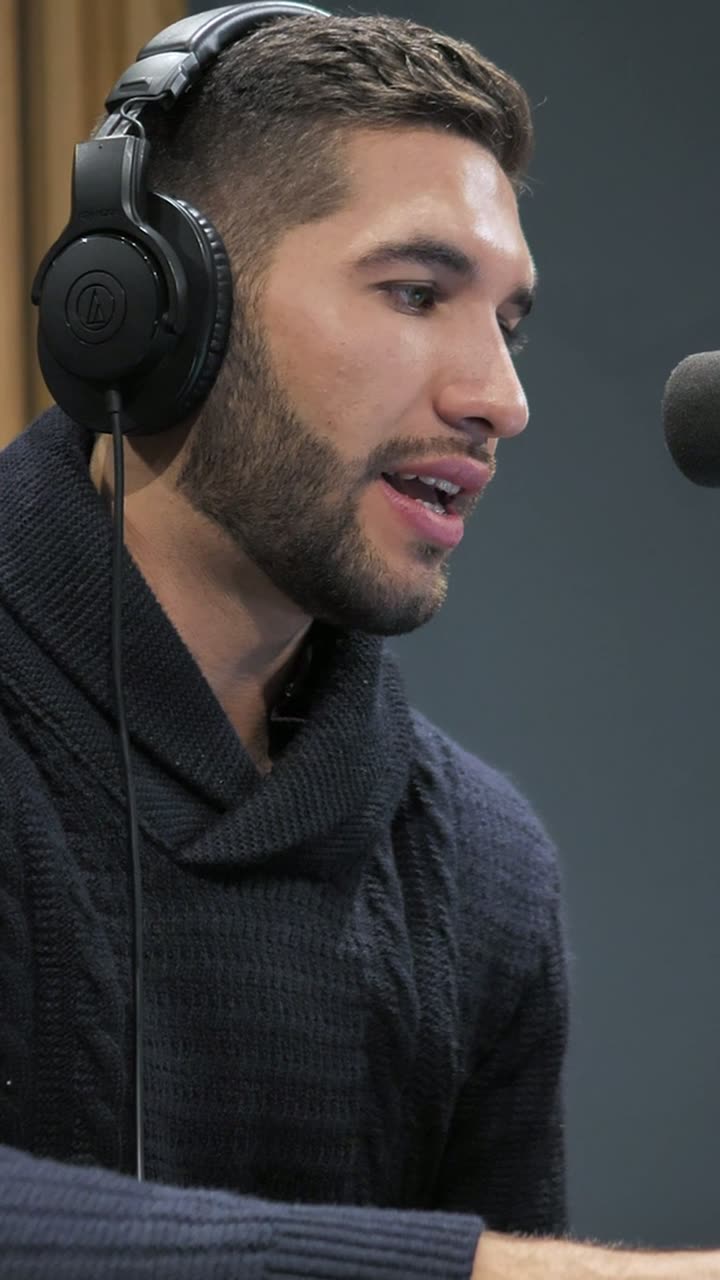
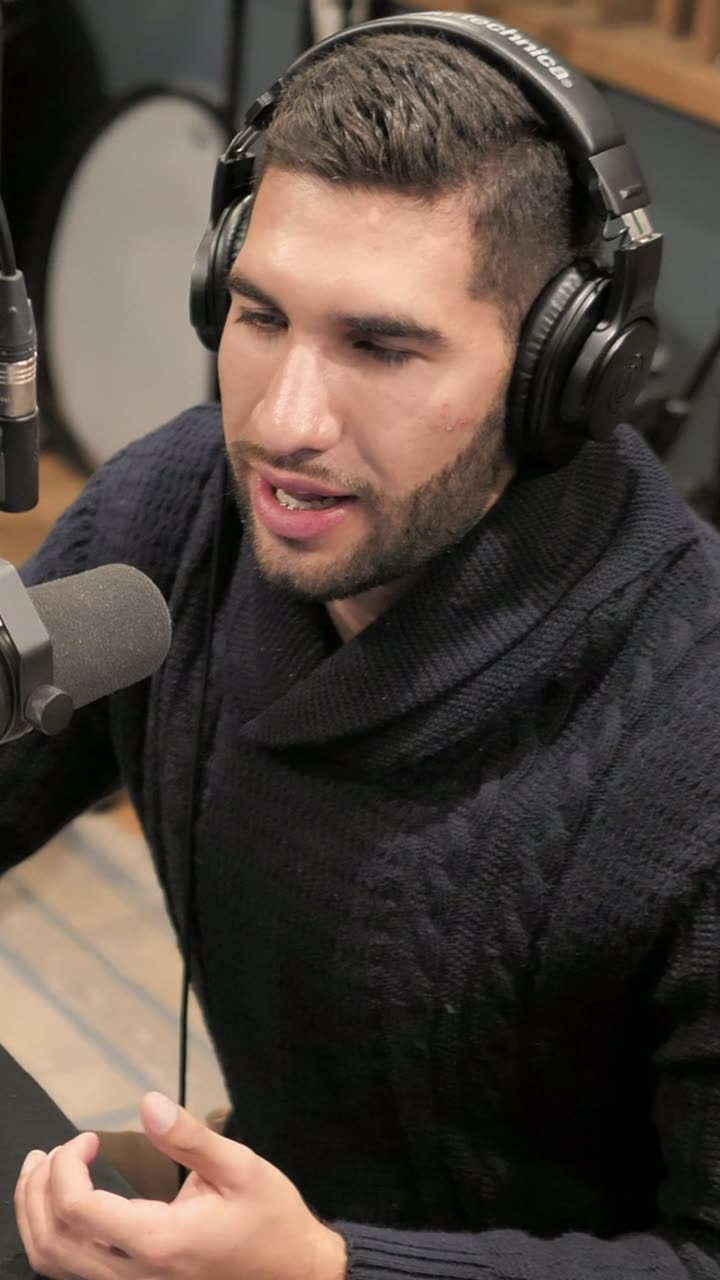
横型の映像を縦型クリップに
話し手を追うフレーミングで、選んだ場面から 9:16 のトリミングを用意します。話し手の切り替わりを一つずつ確認し、必要に応じてフレーミングを調整して、書き出す前にクリップ全体をプレビューしましょう。上のサンプルは、横型の録画が縦型の話し手ビューになる様子を示しています。
次の 3 つの投稿はこちら。
実際の書き出し。再生してみてください。
映像: Mixkit のストック映像
次の大きなアイデアのために、
時間をつくろう。
この例の場合
見積もりを試す
目安であり実測値ではありません:動画全体を 1 回見てクリップごとに 9 分編集する場合と、用意されたクリップを 1 本 3 分で確認する場合の比較です。アップロードと処理の時間は含みません。
何をクリップにできますか?
ポッドキャスト、インタビュー、パネル討論など、シェアする価値のある会話から始めましょう。クリアな音声と映っている話し手が最適です。
クリップを自分らしく仕上げられますか?
もちろんです。場面を確認し、端をトリミングし、フレーミングを調整して、字幕に自分のスタイルを加えましょう。再利用できるブランドテンプレートも保存できます。最終判断はあなたです。
どのくらい時間がかかりますか?
時間は録画の内容、クリップの数、処理の混雑状況によって異なります。進行状況はワークスペースで確認できます。上のストーリーは、実際に完成したクリップを使った早回しのイメージです。
どこでシェアできますか?
どこにでも:クリップをダウンロードしてどのプラットフォームでも使えます。YouTube、LinkedIn、Instagram、TikTok を連携すれば、どのプランでも直接投稿できます。有料プランなら最長 90 日先まで予約し、ワークスペースのカレンダーで管理できます。
試すのに動画のアップロードは必要ですか?
いいえ。ここにあるサンプルはすぐに再生できます。準備ができたら「最初のクリップを作る」を選んで、自分の動画で始めましょう。