01
会話を用意する
ビデオポッドキャストやインタビューをアップロードします。話がはっきりしていて話し手が映っていると、良い出発点になります。
ポッドキャスト・インタビュー向け
長い会話を、それだけで完結する短いクリップに。ClipSnitch が場面を提案し、話し手を追い、字幕を用意します。どこを使うかはあなたが決めます。
MP4、MOV、MKV、WebM · 横型、正方形、縦型(9:16)の動画
無料プランあり。YouTube、LinkedIn、Instagram、TikTok への投稿も可能です。予約投稿は有料機能です。 プランと無料枠を見る
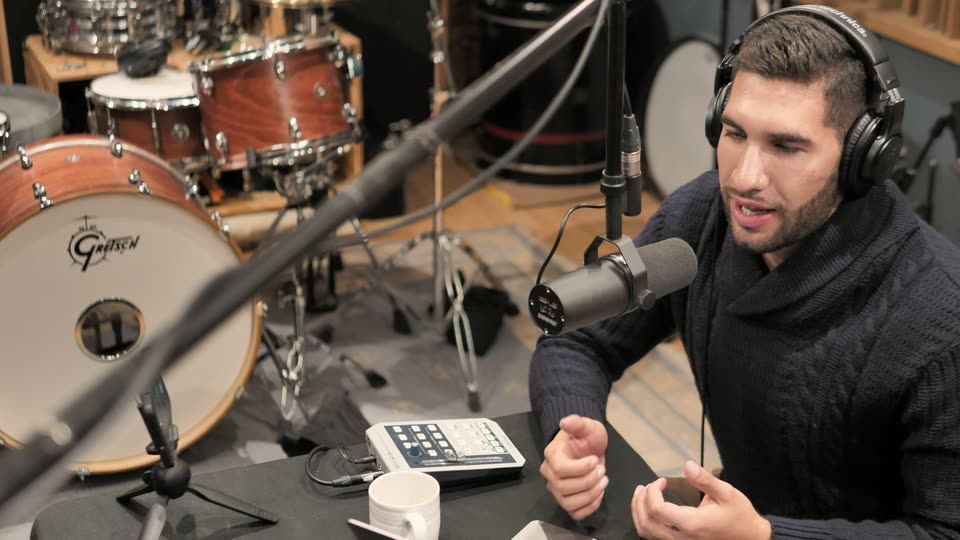
会話
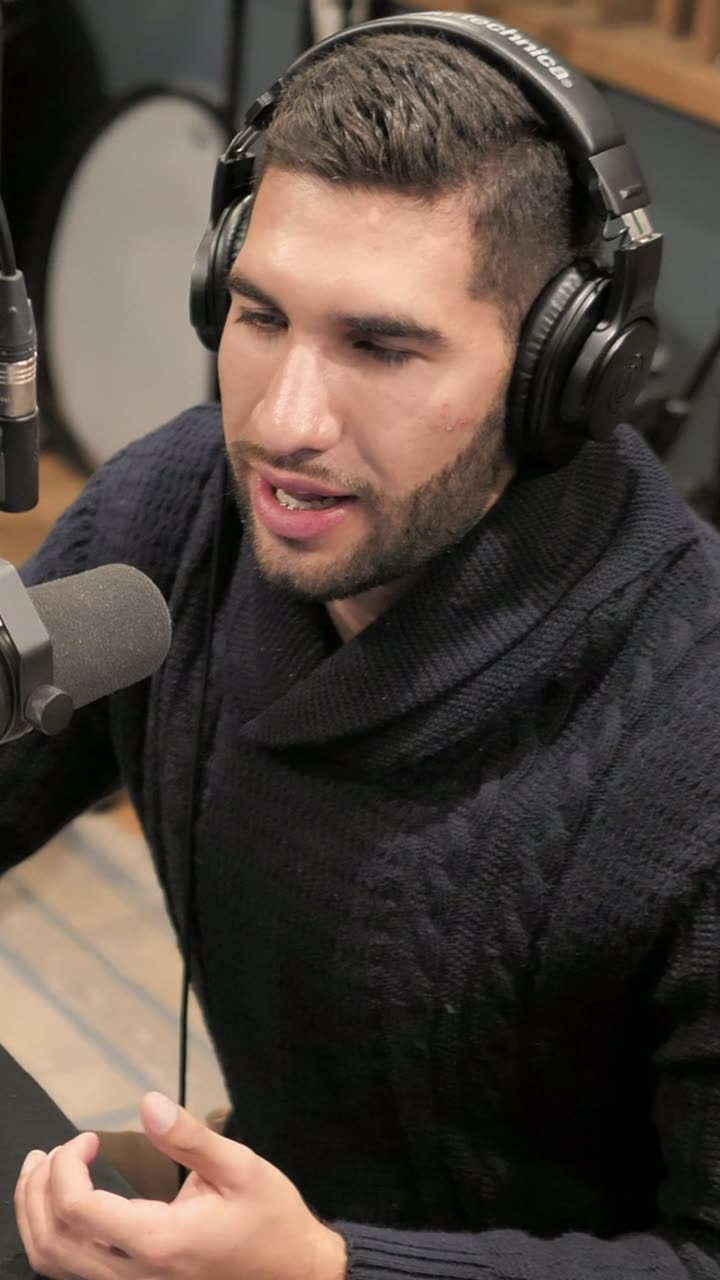
あなたの縦型クリップ
01
ビデオポッドキャストやインタビューをアップロードします。話がはっきりしていて話し手が映っていると、良い出発点になります。
02
AI が選んだ場面を見て、スコアを目安にしましょう。文脈が十分にあり、言いたいことがはっきりしていて、自然に終わるクリップを選びます。
03
端をトリミングし、縦型のトリミングで話し手の切り替わりを確認します。字幕の名前や専門用語を修正してから、保存したブランドスタイルを適用しましょう。ダウンロードするか、YouTube、LinkedIn、Instagram、TikTok に投稿できます。予約投稿は有料プランで。
クリップを聞くのは、エピソードを聞いていない人たちです。どんな設定よりも、この 3 つのチェックが大切です。
前置きはカットしましょう。アイデアを切り出す一文から始めれば、最初の数秒で初めての人にもクリップの内容が伝わります。
エピソードの要約より、一つのエピソード、答え、意見のほうが追いやすいものです。良いアイデアが 2 つあれば、クリップも 2 本に。
ゲストの名前をタイトルか最初の字幕に入れ、話し手をフレーム内に収めましょう。共有前に字幕の名前や専門用語を修正してください。
投稿する前の最終チェック
視聴者に届く前に、縦型のトリミングを確認しましょう。
保存したテンプレートの字幕スタイルや色を再利用できます。
対象の有料プランなら、YouTube の投稿をカレンダーで計画できます。
録画したビデオポッドキャストからハイライト候補を見つけ、短いクリップを用意するツールです。ClipSnitch は場面の選定、話し手を追うリフレーミング、字幕をまとめて行うので、投稿前に仕上がりを確認・調整できます。
話がはっきりしていて話し手が映っているビデオポッドキャスト、インタビュー、パネル討論から始めましょう。結果は録画内容によって異なります。公開前に各提案を確認してください。
最終判断はあなたです。AI のスコアは候補の確認に役立ちますが、再生数を保証するものではなく、あなたの視聴者理解の代わりにもなりません。
はい。字幕のスタイルと色をブランドテンプレートとして保存し、プロジェクトをまたいで再利用できます。
はい。クリップをダウンロードしてどこにでもアップロードできますし、アカウントを連携すれば、どのプランでも YouTube、LinkedIn、Instagram、TikTok に投稿できます。有料プランなら予約も可能です。
残すクリップの数ではなく、元の動画の長さが毎月の利用時間から差し引かれます。現在の利用枠、透かし、保存期間については料金ページをご覧ください。
はい。エディターの Captions → Style で「Color by speaker」をオンにすると、話し手ごとに字幕の色が変わり、ハイライトされた単語はアクセントカラーのままです。話し手に「ホスト」「ゲスト」などの名前を付けることもでき、名前はエピソードの文字起こしとそのダウンロードにも表示されます。
はい。エピソードの文字起こし全文には「Chapters & show notes」カードがあり、短い要約、要点、タイムスタンプ付きチャプターを YouTube やポッドキャストのエピソード説明にそのまま貼り付けられます。
作業の進め方を選んでいますか? AI クリップツールを比較する 最初のプロジェクトの前にどうぞ。