01
録画から始める
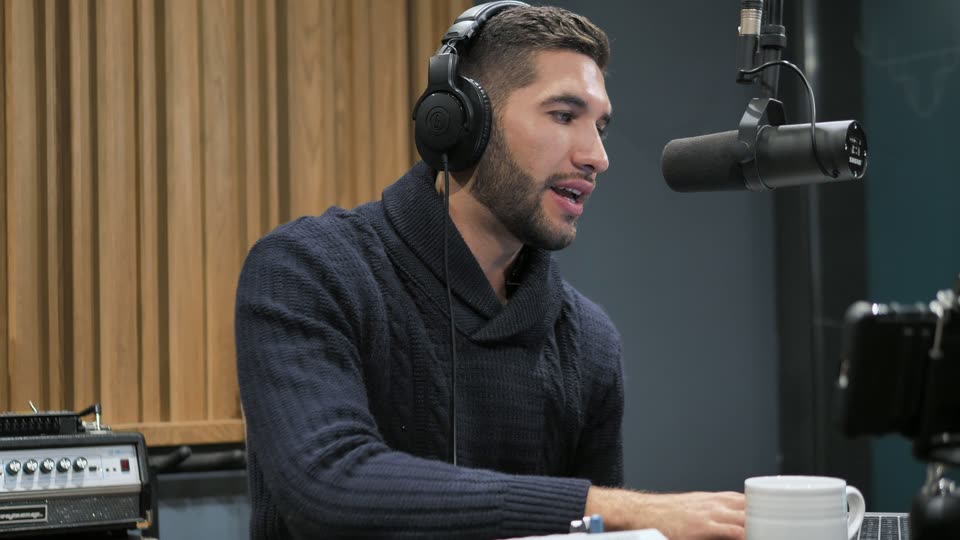
音声がクリアで話し手が映っている会話をアップロードします。編集・共有の許可がある映像を使ってください。提案された場面が、はっきり始まり、話が完結しているか確認しましょう。
既存の録画 → INSTAGRAM リール
ポッドキャストやインタビュー、授業を、字幕付きの縦型クリップにして Instagram へ。ClipSnitch がハイライト候補を見つけて話し手を追います。あなたが編集を確認したら、ClipSnitch から Instagram にリールを投稿するか、ダウンロードできます。
MP4、MOV、MKV、WebM · 横型、正方形、縦型(9:16)の動画
無料プランあり。YouTube、LinkedIn、Instagram、TikTok への投稿も可能です。予約投稿は有料機能です。 プランと無料枠を見る
会話
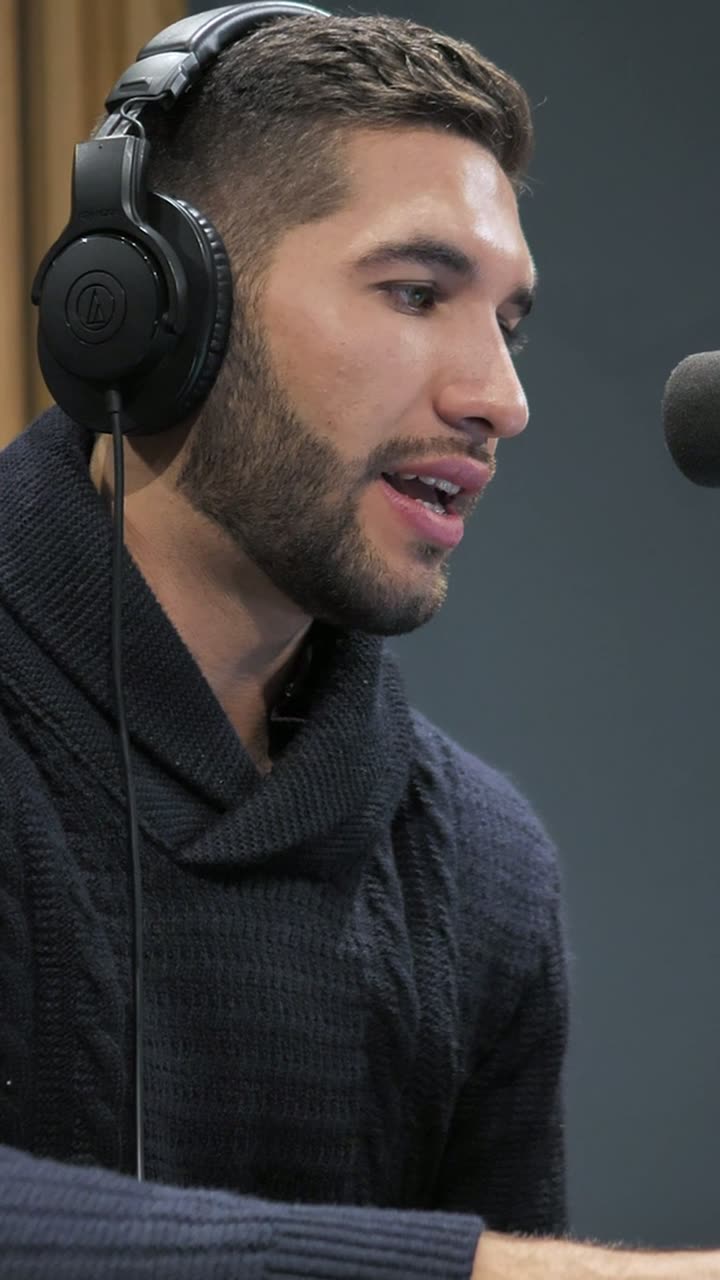
あなたの縦型クリップ
01
音声がクリアで話し手が映っている会話をアップロードします。編集・共有の許可がある映像を使ってください。提案された場面が、はっきり始まり、話が完結しているか確認しましょう。
02
話し手を追う 9:16 のトリミングを確認し、範囲を調整して字幕の誤りを直します。字幕スタイルを適用し、文字と顔が見えているかクリップをプレビューしましょう。
03
Instagram のプロアカウントを連携し、投稿のキャプションを書いて、リールを今すぐ投稿できます。有料プランなら選んだ時刻に予約も可能です。完成したクリップをダウンロードして、自分で Instagram にアップロードすることもできます。
ポッドキャストやクリエイターのチャンネルを管理しているなら、書き出したファイルを渡す前にストーリーとブランドを確認しましょう。このチェックリストを、クリップエディターや自社の承認フローと一緒に使ってください。
エピソード名や録画名、選んだ場面を記録しておきましょう。誰が話しているか、どの質問に答えているか、カットによって意味が変わらないかを確認します。冗談や政治的な発言が前置きに依存する場合は、それも含めましょう。
話し手の名前や専門用語を音声と照らし合わせて確認します。合意した字幕スタイルを適用してから、縦型のトリミング全体をスマホのサイズでプレビューしましょう。保存したテンプレートは出発点として使い、書き出しはひとつずつ確認してください。
完成したファイルは、いつもの承認フローで共有しましょう。Instagram の投稿文の案も一緒に渡し、誰がアップロードするかを確認します。ClipSnitch からダウンロードしただけでは、リールが承認・公開されたことにはなりません。
投稿する前の最終チェック
視聴者に届く前に、縦型のトリミングを確認しましょう。
保存したテンプレートの字幕スタイルや色を再利用できます。
対象の有料プランなら、YouTube の投稿をカレンダーで計画できます。
提供された録画から短いクリップを用意します。候補となる場面を選び、縦型にリフレーミングし、編集できる字幕を付けます。AI で映像、画像、音声、音楽を生成することはありません。各クリップは録画から切り出したもので、ストック B ロール、音楽、ロゴなどその他の要素は、あなたが追加を選んだものです。
はい。話し手が映っているビデオポッドキャストやインタビューから始めましょう。各提案の文脈を確認し、ダウンロード前に字幕を修正してください。
使用許可のある録画の処理、保存した字幕スタイルの再利用、完成したクリップのダウンロードができます。完成ファイルを共有する前に、名前、ブランディング、クライアントの承認を確認してください。
はい。Instagram のプロアカウント(クリエイターまたはビジネス)を連携すれば、どのプランでも ClipSnitch から直接リールを投稿でき、有料プランなら予約もできます。クリップをダウンロードして Instagram からアップロードすることもできます。
無料プランでは、毎月の元動画の利用時間、透かし入りの書き出し、限られた保存期間が提供されます。現在の上限は料金ページをご覧ください。
インタビューなら、質問の文脈を含む回答を試しましょう。レッスンなら、一つの説明や解説付きの例を選びます。お笑いトークなら、オチが伝わるだけの前振りを残しましょう。投稿前にカット全体を見てください。AI による選定はリーチを保証しません。
いいえ。ClipSnitch の字幕は話された言葉を動画上に表示します。Instagram の投稿キャプションはアップロード時に別途書き、エピソード、レッスン、話し手について視聴者に必要な文脈を添えましょう。
作業の進め方を選んでいますか? AI クリップツールを比較する 最初のプロジェクトの前にどうぞ。