ClipSnitch の使い方ガイド
既存の動画から YouTube ショートを作る方法
すでに録画した会話から始めましょう。このガイドでは、それだけで完結する場面を見つけ、縦型クリップを用意し、ClipSnitch で共有する前に確認する方法を紹介します。
作成: ClipSnitch · 確認日 · 現在のプランと上限を確認する
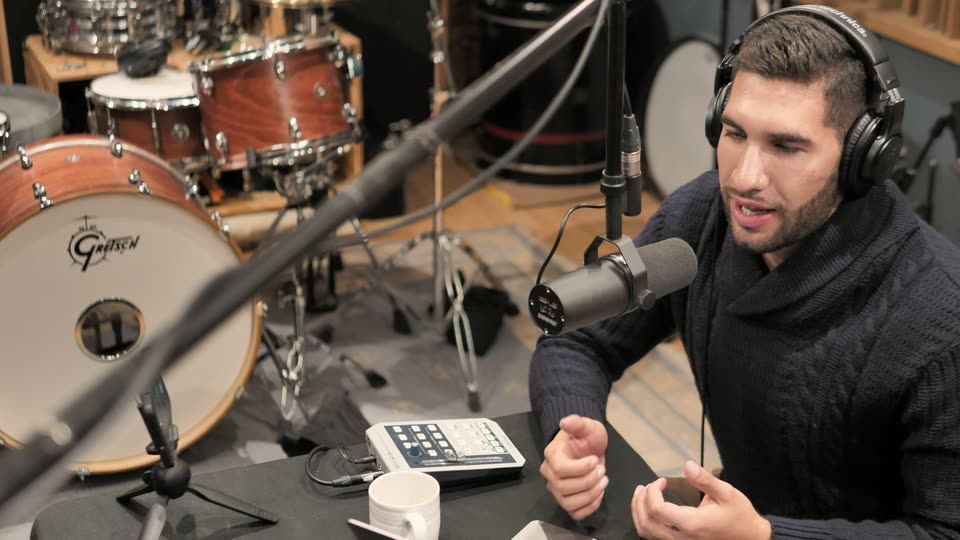
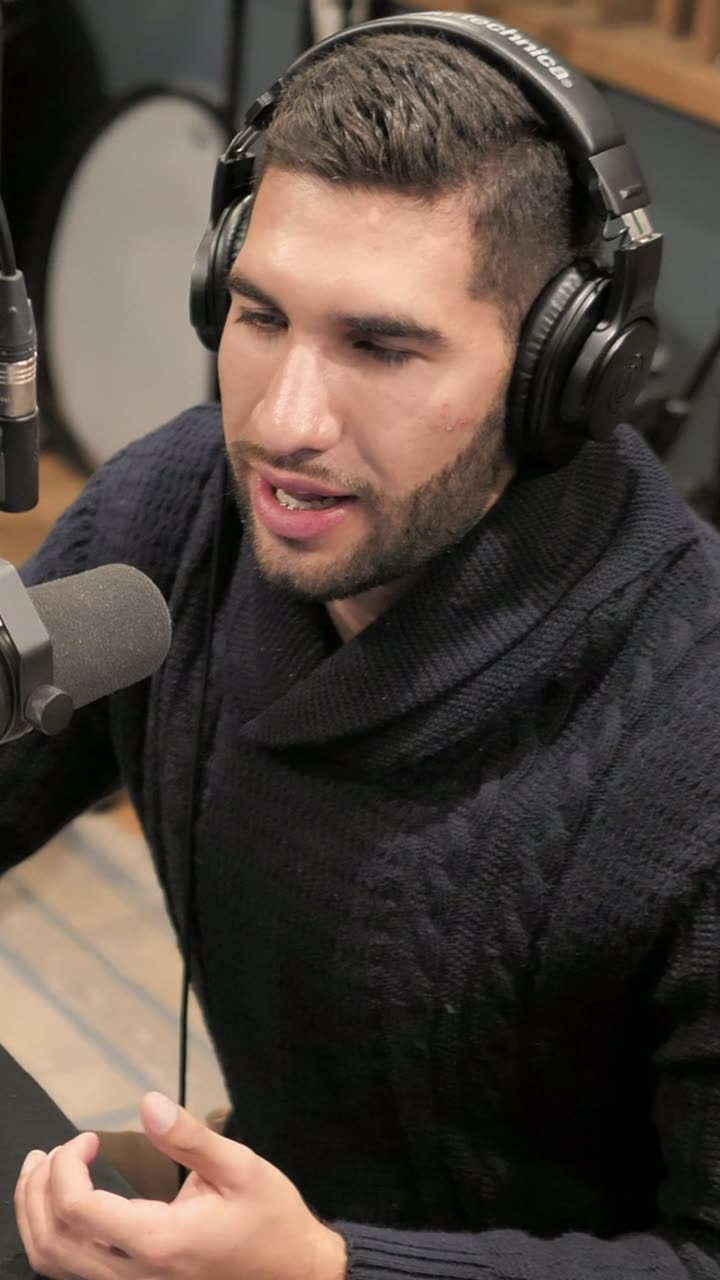
この例で確認するポイント
- フレーミング:人物と身ぶりを画面に収める
- 横長のフレームにはドラムセットとマイクアームが映っています。縦型の切り抜きではホストの顔と手が大きくなります。クリップ全体を見て、手の動きがフレーム内に収まっているか確認しましょう。
- 字幕:読みやすい言葉と十分な文脈
- ストック映像に音声がないため、このサンプルには字幕がありません。ご自身の録画では、スマホの画面で字幕が読みやすいか確認し、文字起こしの誤りがないか音声で確かめてください。
- 編集の判断:話を最後まで入れる
- 冒頭と終わりを元の録画と照らし合わせて確認します。答えが質問や前置きに依存する場合はそれも含め、話が完結するだけの終わりを残しましょう。見た目がきれいなトリミングでも、この確認の代わりにはなりません。
これは表示したサンプルについての編集上の所見であり、計測したエンゲージメント結果やお客様の推薦ではありません。
1. 使用できる録画を選ぶ
自分の動画、または処理・公開の許可を得ている素材を使ってください。音声がクリアで話し手が映っているポッドキャスト、インタビュー、授業、講演がおすすめです。録画の残りがなくても意味が通じる場面を選びましょう。
2. 元の動画を読み込む
録画をアップロードするか、Google ドライブや Dropbox から選びます。処理には、完成したクリップの数ではなく元の動画の長さが使われます。長い録画を追加する前に、利用できる時間を確認しましょう。
3. 提案された場面を確認する
AI が選んだクリップを見て、スコアは再生数の約束ではなく出発点として使いましょう。始まりがはっきりしていて話が完結している場面を残します。文脈が足りない文や不要な間がある場合は、始まりと終わりを調整しましょう。
4. 縦型のフレーミングを確認する
エディターで 9:16 のトリミングを確認します。話し手の切り替わりに注意し、話している人が映り続けているか確かめましょう。必要に応じてフレーミングを調整し、1 枚の画面で判断せずクリップ全体をプレビューしてください。
5. 字幕を修正してデザインする
字幕を読みながら音声を聞きます。名前、数字、専門用語を修正しましょう。読みやすいデザインを選び、文字が話し手を隠していないか確認します。字幕スタイルを再利用したい場合はブランドテンプレートとして保存できます。
6. 完成したクリップをダウンロードまたは投稿する
最終的な編集をプレビューしてから、クリップをダウンロードするか、どのプランでも連携済みの YouTube チャンネルに投稿できます。予約投稿には有料プランが必要です。送信前にタイトル、説明、公開設定を確認しましょう。
よくある質問
YouTube の動画からクリップを切り出すには?
自分の動画、または使用許可のある動画の元のファイルから始めます。アップロードするか、Google ドライブや Dropbox から選びましょう。提案された場面を確認して、エディターで範囲を調整します。ダウンロード前に縦型のトリミングと字幕を確認しましょう。
すでに YouTube にアップロードした動画からショートを作れますか?
はい。投稿した元のファイルをアップロードするか、Google ドライブや Dropbox から選びます。手元にない場合は、YouTube Studio から自分の動画をダウンロードできます。
この流れで AI が新しい映像を作りますか?
いいえ。ClipSnitch は既存の録画から短いクリップを作ります。共有する前に、場面、トリミング、字幕をあなたが確認します。
無料で試せますか?
はい。無料プランでは毎月の利用時間、ウォーターマーク付きの書き出し、期間限定のプロジェクト保存、YouTube への直接投稿が利用できます。現在の上限は料金ページでご確認ください。予約投稿は有料機能です。
あなたの録画でこの流れを試す
共有する前に仕上がりを確認しましょう。 作業の流れをすべて見る または YouTube ショートの作成を見る.