01
Trova un momento autonomo
Carica un video o sceglilo da Google Drive o Dropbox. Rivedi le clip suggerite e scegli la storia che vuoi raccontare.
VIDEO LUNGHI → YOUTUBE SHORTS
Dai un nuovo pubblico a una bella conversazione. Trova un momento, rendilo verticale, aggiungi sottotitoli leggibili e scegli quando condividerlo, tutto in un’unica area di lavoro.
MP4, MOV, MKV o WebM · video orizzontali, quadrati o verticali (9:16)
Piano gratuito disponibile, con pubblicazione su YouTube, LinkedIn, Instagram e TikTok. La pianificazione è una funzione a pagamento. Vedi piani e quota gratuita
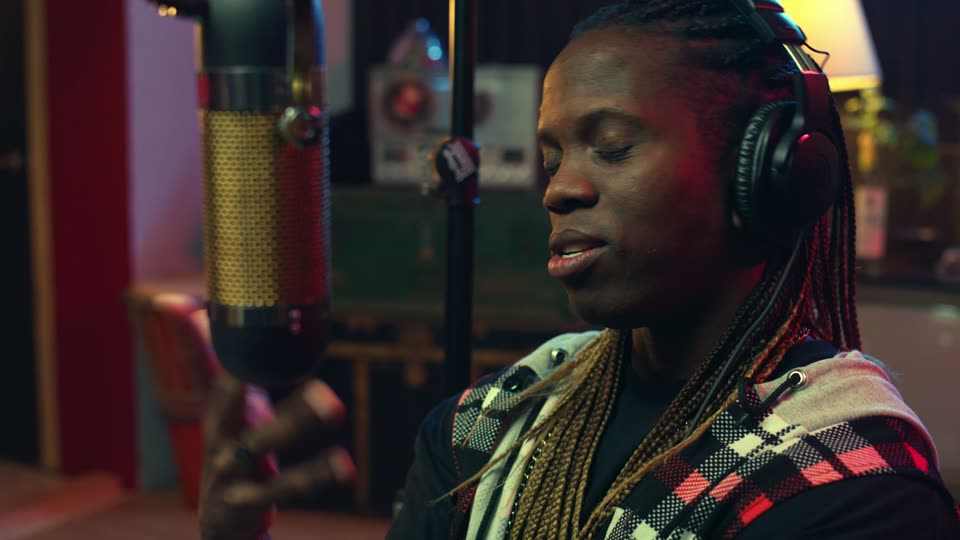
La conversazione
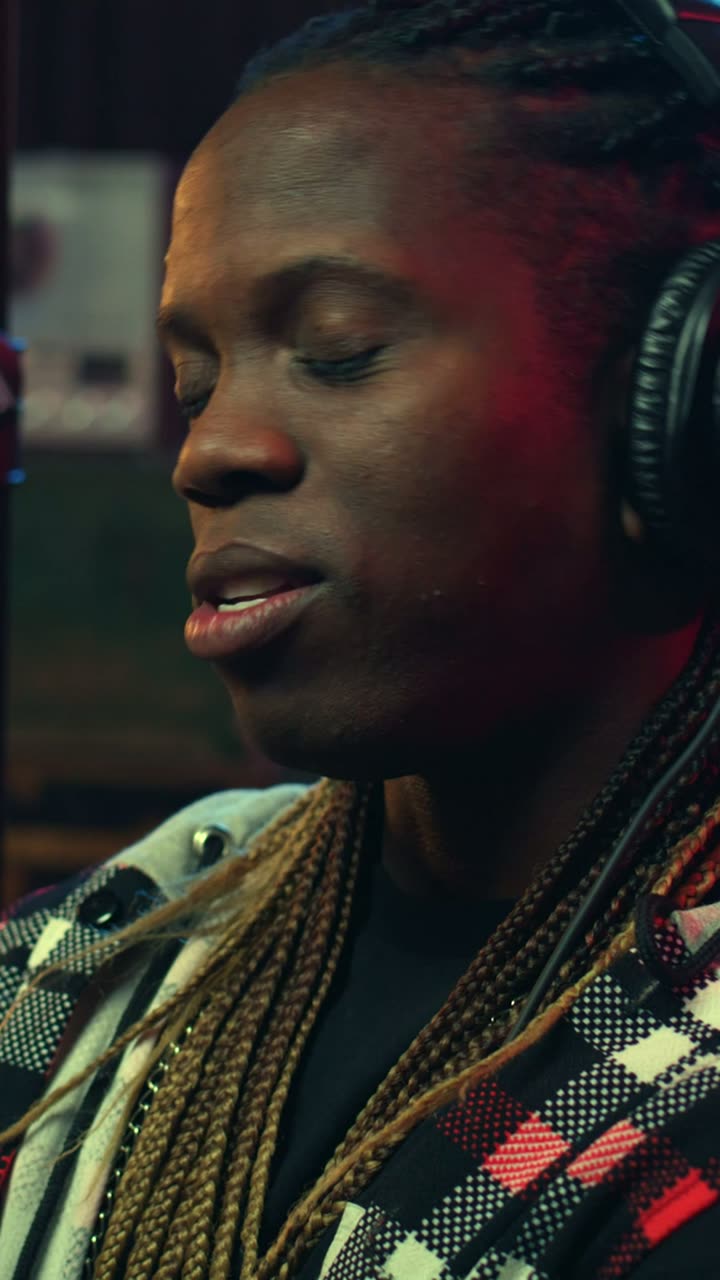
La tua clip verticale
01
Carica un video o sceglilo da Google Drive o Dropbox. Rivedi le clip suggerite e scegli la storia che vuoi raccontare.
02
Il reframing su chi parla crea un layout 9:16. Usa l’editor per YouTube Shorts per tagliare la clip, correggere i sottotitoli e regolare l’inquadratura. Guarda l’anteprima completa prima di esportare.
03
Scarica la clip finita o collega YouTube. Controlla titolo e descrizione, pubblica subito o pianifica fino a 90 giorni prima con un piano a pagamento.
Segui il processo dall’importazione di una registrazione alla revisione di sottotitoli, inquadratura e clip finita.
Verifica i requisiti del piano, il fuso orario di pubblicazione e come gestire un post pianificato.
Scarica la clip finita, caricala in YouTube Studio e controlla le impostazioni di pubblicazione.
Il limite di durata, il formato e le dimensioni in pixel degli Shorts, e cosa cambia oltre un minuto.
Ogni clip creata da ClipSnitch è verticale 9:16 a 1080 × 1920 e scegli tu una durata fino a 3 minuti, quindi rientra in ciò che YouTube considera uno Short. Per regole sulla musica e limiti dei file, consulta la guida completa.
Dimensioni, durata e formato degli YouTube ShortsUna lunga intervista o un talk spesso ha diversi momenti che stanno in piedi da soli. Creali in un unico progetto, rivedili fianco a fianco e, con un piano a pagamento, pianificali durante la settimana dal calendario dei contenuti. Come funziona il taglia video
UN ULTIMO CONTROLLO PRIMA DI PUBBLICARE
Rivedi il crop verticale prima che arrivi al tuo pubblico.
Riutilizza stili e colori dei sottotitoli dai modelli salvati.
Pianifica i post di YouTube nel calendario con un piano a pagamento idoneo.
Parti da un video esistente. ClipSnitch suggerisce i momenti, li reinquadra in verticale e prepara i sottotitoli. Rivedi le clip, apporta le modifiche, poi scaricale o pubblicale su YouTube; i piani a pagamento permettono anche di pianificare.
Sì. Carica un video sorgente o sceglilo da Google Drive o Dropbox. Usa solo materiale che hai il permesso di elaborare e pubblicare.
Sì. Reinquadra le clip scelte in 9:16, tenendo chi parla nell’inquadratura. Puoi rivedere il risultato e regolare l’inquadratura nell’editor.
Sì, con ogni piano, dopo aver collegato il tuo account YouTube. I piani a pagamento permettono anche di pianificare. Puoi anche scaricare le clip e caricarle tu.
Sì. Con un piano a pagamento idoneo, pianifica i post di YouTube fino a 90 giorni prima e gestiscili nel calendario della tua area di lavoro.
No. Lo strumento prepara e organizza le tue clip. L’interesse del pubblico, la storia e le tue scelte di pubblicazione determinano comunque il loro rendimento.
Sì. Nel pannello Elementi dell’editor, Titolo d’apertura mostra a schermo la frase iniziale o il titolo della clip per i primi tre secondi, e Barra di avanzamento aggiunge una barra in alto o in basso che si riempie durante la riproduzione. Entrambi compaiono nell’anteprima e nel file esportato.
Stai scegliendo il tuo flusso di lavoro? Confronta gli strumenti di clipping con IA prima del tuo primo progetto.