Guida di ClipSnitch
Come creare YouTube Shorts da un video esistente
Parti da una conversazione che hai già registrato. Questa guida mostra come trovare un momento autonomo, preparare una clip verticale e rivederla prima di condividerla con ClipSnitch.
Di ClipSnitch · Revisionato il · Vedi piani e limiti attuali
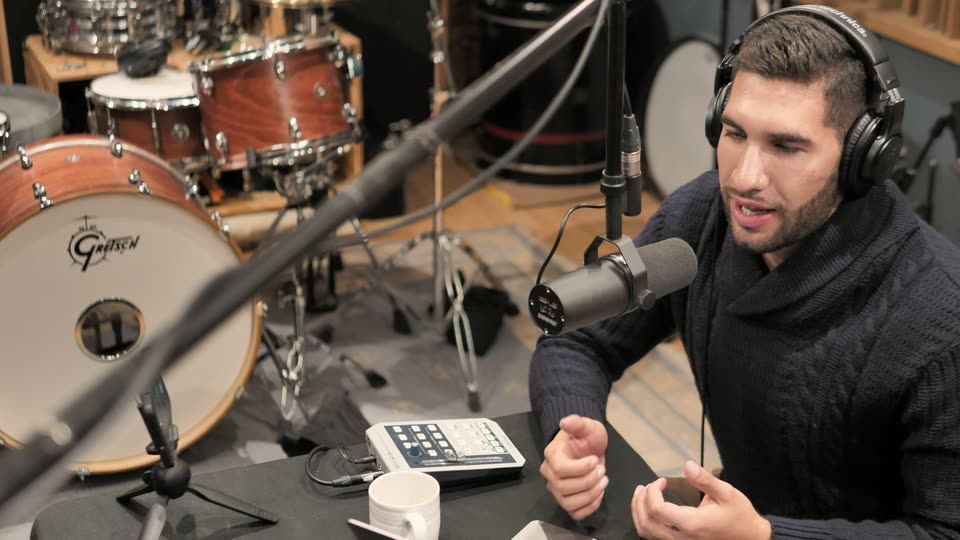
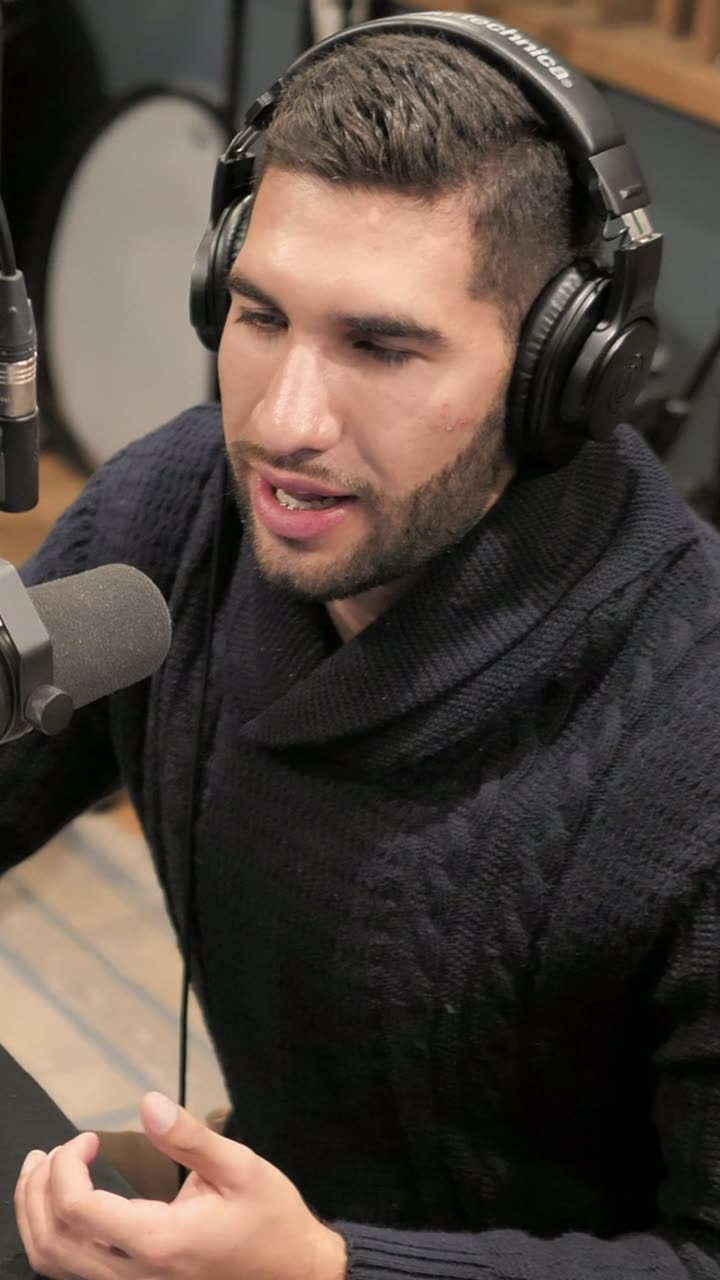
Cosa controllare in questo esempio
- Inquadratura: mantieni la persona e il gesto
- L’inquadratura orizzontale include la batteria e il braccio del microfono. Il crop verticale avvicina viso e mani del conduttore. Guarda la clip per intero per verificare che i movimenti delle mani restino nell’inquadratura.
- Sottotitoli: parole leggibili, contesto sufficiente
- Questo esempio non ha sottotitoli perché il filmato di repertorio è muto. Sulla tua registrazione, verifica che i sottotitoli siano leggibili sullo schermo del telefono e ascolta per individuare errori di trascrizione.
- Scelta editoriale: completa l’idea
- Confronta inizio e fine con la registrazione originale. Includi la domanda o la premessa quando la risposta ne dipende, e mantieni abbastanza finale da chiudere il discorso. Un crop visivamente pulito non sostituisce questa revisione.
Sono osservazioni editoriali sull’esempio mostrato, non risultati di engagement misurati né una testimonianza di un cliente.
1. Scegli una registrazione che puoi usare
Usa un tuo video o materiale che hai il permesso di elaborare e pubblicare. Podcast, interviste, lezioni e talk con audio chiaro e interlocutori visibili sono un buon punto di partenza. Scegli un momento che si capisca senza il resto della registrazione.
2. Importa il video sorgente
Carica la registrazione o sceglila da Google Drive o Dropbox. L’elaborazione si basa sulla durata del video sorgente, non sul numero di clip finite. Controlla i minuti disponibili prima di aggiungere una registrazione lunga.
3. Rivedi i momenti suggeriti
Guarda le clip scelte dall’IA e usa i punteggi come punto di partenza, non come promessa di visualizzazioni. Tieni un momento con un inizio chiaro e un pensiero completo. Taglia inizio e fine se una frase ha bisogno di più contesto o se la clip contiene pause inutili.
4. Controlla l’inquadratura verticale
Rivedi il crop 9:16 nell’editor. Osserva i cambi di interlocutore e assicurati che chi parla resti visibile. Regola l’inquadratura se serve, poi guarda l’anteprima dell’intera clip invece di giudicare un solo fotogramma.
5. Correggi e dai stile ai sottotitoli
Ascolta mentre leggi i sottotitoli. Correggi nomi, numeri e termini tecnici. Scegli uno stile leggibile e verifica che le parole non coprano chi parla. Salva un modello di brand se vuoi riutilizzare il tuo stile di sottotitoli.
6. Scarica o pubblica la clip finita
Guarda l’anteprima del montaggio finale, poi scarica la clip o pubblicala su un canale YouTube collegato con qualsiasi piano; la pianificazione richiede un piano a pagamento. Controlla titolo, descrizione e impostazioni di pubblicazione prima di inviare.
Domande frequenti
Come si taglia una clip da un video YouTube?
Parti dal file originale di un video di tua proprietà o che hai il permesso di usare: caricalo o sceglilo da Google Drive o Dropbox. Rivedi un momento suggerito e regolane i limiti nell’editor. Controlla crop verticale e sottotitoli prima di scaricare.
Posso creare Shorts da un video che ho già caricato su YouTube?
Sì. Carica il file originale che hai pubblicato o sceglilo da Google Drive o Dropbox. Se non lo hai più, puoi scaricare i tuoi video da YouTube Studio.
L’IA crea nuove riprese per questo flusso di lavoro?
No. ClipSnitch prepara clip più brevi da una registrazione esistente. Tu rivedi momenti, crop e sottotitoli prima di condividere.
Posso provarlo gratis?
Sì. È disponibile un piano Free con una quota mensile di minuti, esportazioni con filigrana, conservazione limitata dei progetti e pubblicazione diretta su YouTube. Controlla la pagina Prezzi per i limiti attuali. La pianificazione è una funzione a pagamento.
Prova il flusso con la tua registrazione
Rivedi il risultato prima di condividerlo. Scopri il flusso completo oppure scopri come creare YouTube Shorts.