01
Porta la conversazione
Carica il tuo video podcast o la tua intervista. Parlato chiaro e interlocutori visibili ti danno un punto di partenza migliore.
PER PODCAST E INTERVISTE
Trasforma una lunga conversazione in clip brevi che stanno in piedi da sole. ClipSnitch suggerisce i momenti, segue chi parla e prepara i sottotitoli. Sei tu a decidere cosa entra nel montaggio.
MP4, MOV, MKV o WebM · video orizzontali, quadrati o verticali (9:16)
Piano gratuito disponibile, con pubblicazione su YouTube, LinkedIn, Instagram e TikTok. La pianificazione è una funzione a pagamento. Vedi piani e quota gratuita
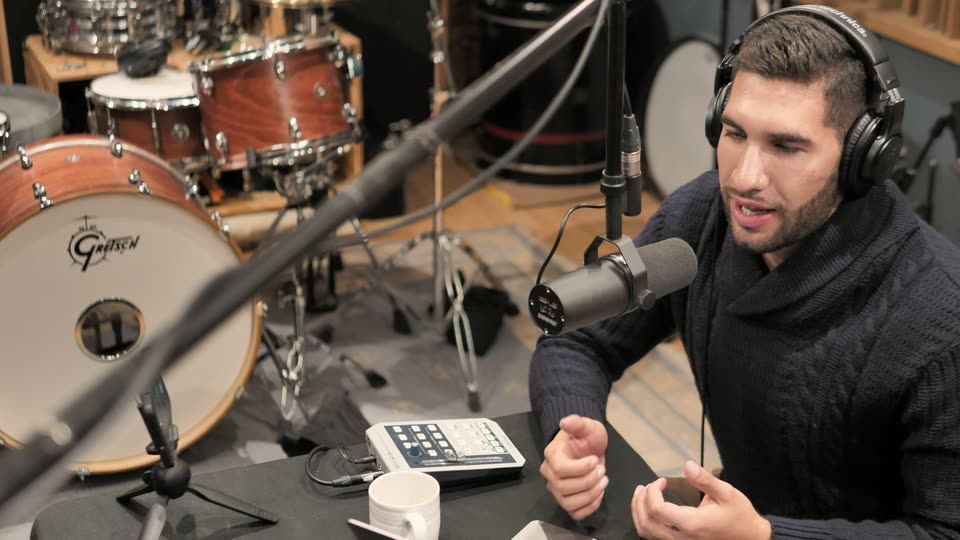
La conversazione
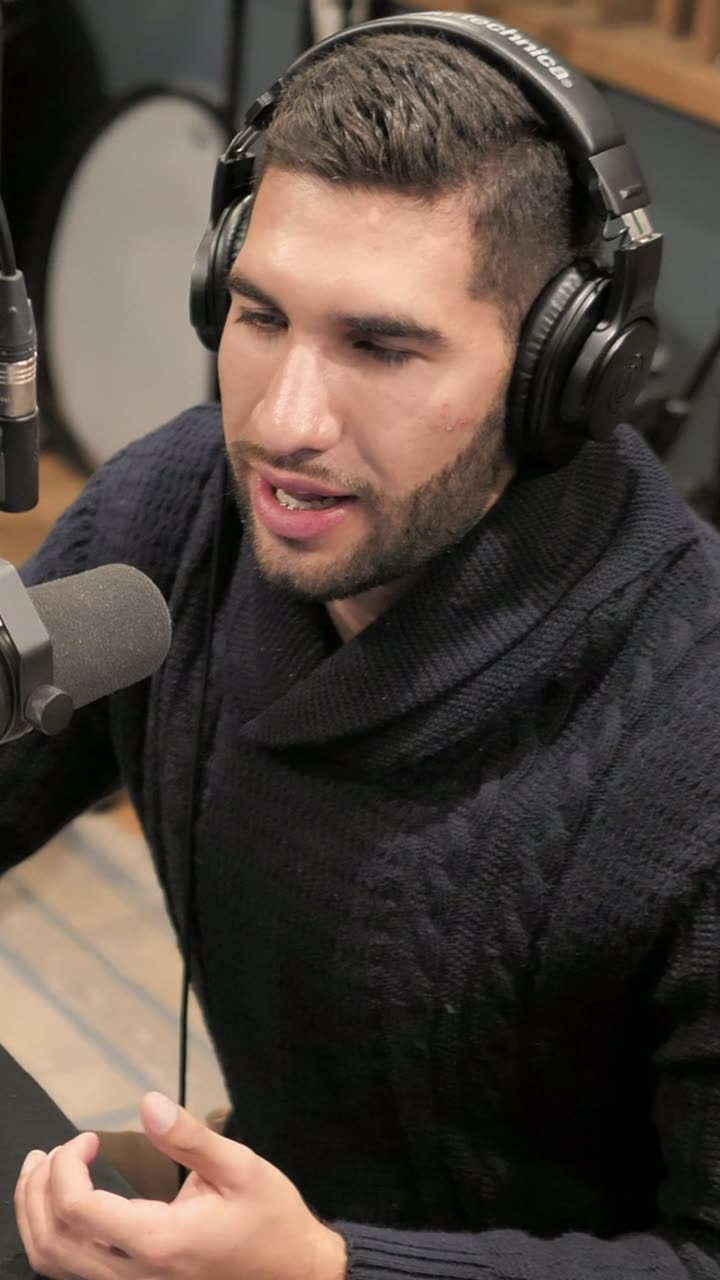
La tua clip verticale
01
Carica il tuo video podcast o la tua intervista. Parlato chiaro e interlocutori visibili ti danno un punto di partenza migliore.
02
Guarda i momenti scelti dall’IA e usa i punteggi come guida. Scegli clip con contesto sufficiente, un concetto chiaro e una conclusione naturale.
03
Rifinisci i bordi e controlla i cambi di interlocutore nel crop verticale. Correggi nomi e termini tecnici nei sottotitoli, poi applica il tuo stile di brand salvato. Scaricala o pubblicala su YouTube, LinkedIn, Instagram e TikTok, e pianificala con un piano a pagamento.
Una clip viene ascoltata da persone che non hanno sentito l’episodio. Questi tre controlli contano più di qualsiasi impostazione.
Taglia il riscaldamento. Comincia dalla frase che introduce l’idea, così i primi secondi dicono a uno sconosciuto di cosa parla la clip.
Una sola storia, risposta od opinione è più facile da seguire di un riassunto dell’episodio. Due buone idee fanno due clip.
Metti il nome dell’ospite nel titolo o nel primo sottotitolo e tieni chi parla nell’inquadratura. Correggi nomi e termini tecnici nei sottotitoli prima di condividere.
Ottieni l’episodio come testo con orari per note, citazioni e una versione testuale accessibile.
Carica l’intero episodio con un file di sottotitoli SRT, oppure scaricalo con i sottotitoli impressi.
Riduci il rumore di fondo costante nel browser prima di pubblicare o tagliare.
Il riepilogo dell’episodio, i punti chiave e i timestamp, pronti per la descrizione su YouTube o del podcast.
UN ULTIMO CONTROLLO PRIMA DI PUBBLICARE
Rivedi il crop verticale prima che arrivi al tuo pubblico.
Riutilizza stili e colori dei sottotitoli dai modelli salvati.
Pianifica i post di YouTube nel calendario con un piano a pagamento idoneo.
Individua i possibili momenti salienti in un video podcast registrato e prepara clip più brevi. ClipSnitch unisce scelta dei momenti, reframing che tiene chi parla nell’inquadratura e sottotitoli, così puoi rivedere e rifinire il risultato prima di pubblicare.
Inizia con un video podcast, un’intervista o un panel con parlato chiaro e interlocutori visibili. I risultati dipendono dalla registrazione. Rivedi ogni suggerimento prima di pubblicare.
L’ultima parola è tua. I punteggi dell’IA ti aiutano a rivedere una selezione; non garantiscono visualizzazioni né sostituiscono la tua conoscenza del pubblico.
Sì. Salva stili e colori dei sottotitoli come modello di brand e riutilizzali tra i progetti.
Sì. Puoi scaricare le clip per caricarle ovunque, oppure collegare un account e pubblicarle su YouTube, LinkedIn, Instagram e TikTok con qualsiasi piano. I piani a pagamento permettono anche di pianificarle.
La durata del video sorgente usa la tua quota mensile di minuti, non il numero di clip che tieni. Controlla la pagina Prezzi per quote attuali, filigrana e termini di conservazione.
Sì. Nell’editor, attiva Colore per interlocutore in Sottotitoli → Stile e i sottotitoli di ogni interlocutore avranno il proprio colore, mentre la parola evidenziata mantiene il suo accento. Puoi dare un nome agli interlocutori, per esempio Conduttore e Ospite, e i nomi compaiono anche nella trascrizione dell’episodio e nei suoi download.
Sì. La trascrizione completa dell’episodio ha una scheda Capitoli e note dell’episodio: un breve riepilogo, punti chiave e capitoli con timestamp, pronti da incollare nella descrizione di un video YouTube o di un episodio di podcast.
Stai scegliendo il tuo flusso di lavoro? Confronta gli strumenti di clipping con IA prima del tuo primo progetto.