01
Einen Moment finden, der für sich allein steht
Lade ein Video hoch oder wähle es aus Google Drive oder Dropbox. Prüfe die vorgeschlagenen Clips und wähle die Geschichte, die du erzählen willst.
LANGE VIDEOS → YOUTUBE SHORTS
Gib einem guten Gespräch ein neues Publikum. Finde einen Moment, bring ihn ins Hochformat, füge lesbare Untertitel hinzu und wähle, wann du ihn teilst – alles an einem Ort.
MP4, MOV, MKV oder WebM · videos im querformat, quadratisch oder hochkant (9:16)
Kostenloser Tarif verfügbar, mit Posten auf YouTube, LinkedIn, Instagram und TikTok. Planen ist eine kostenpflichtige Funktion. Tarife und kostenloses Kontingent ansehen
Das Gespräch
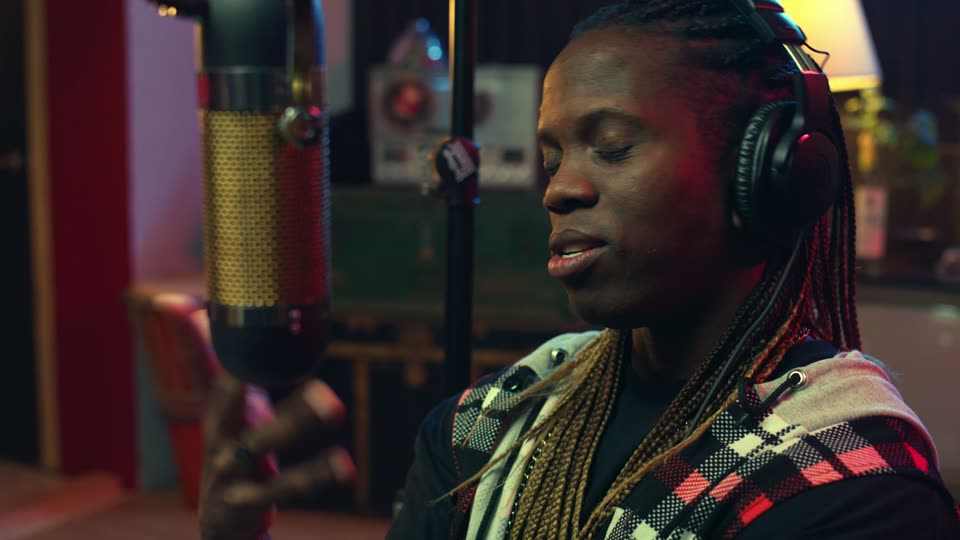
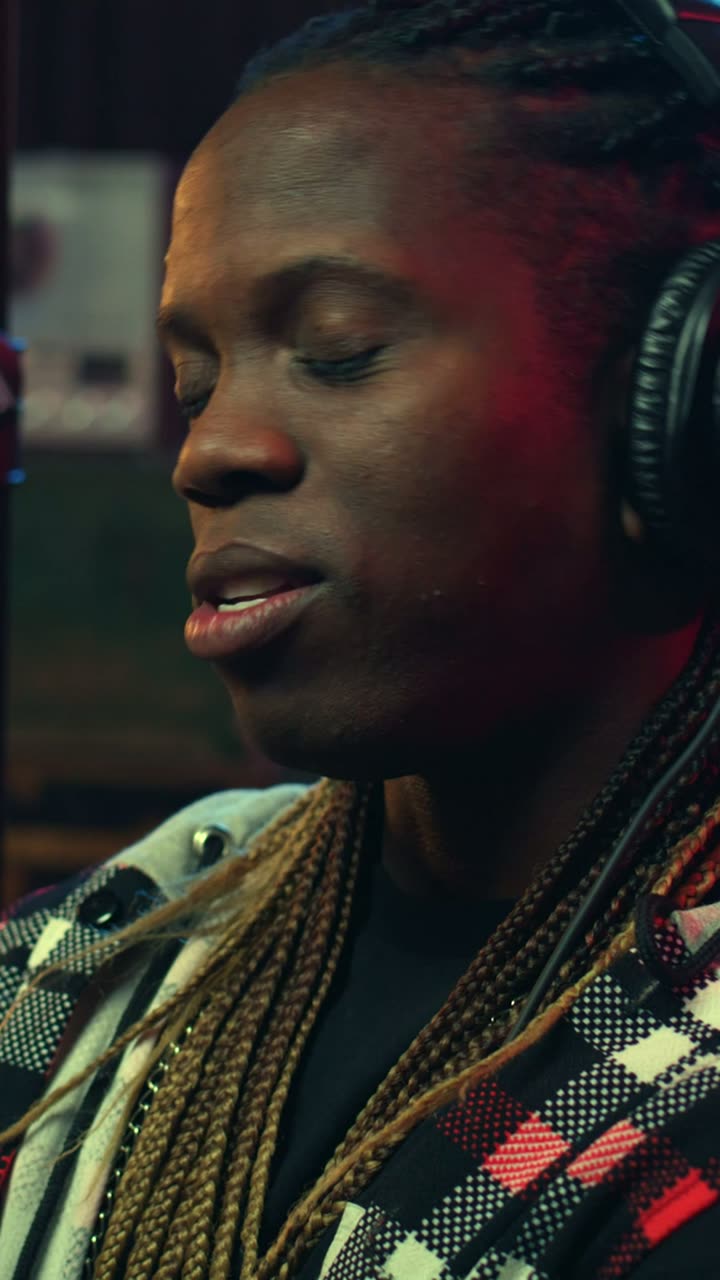
Dein Hochkant-Clip
01
Lade ein Video hoch oder wähle es aus Google Drive oder Dropbox. Prüfe die vorgeschlagenen Clips und wähle die Geschichte, die du erzählen willst.
02
Ein Bildausschnitt, der der sprechenden Person folgt, erstellt ein 9:16-Layout. Nutze den YouTube-Shorts-Editor, um den Clip zu kürzen, Untertitel zu korrigieren und den Ausschnitt anzupassen. Sieh dir den ganzen Schnitt vor dem Export an.
03
Lade den fertigen Clip herunter oder verbinde YouTube. Prüfe Titel und Beschreibung, veröffentliche sofort oder plane in einem kostenpflichtigen Tarif bis zu 90 Tage im Voraus.
Folge dem Ablauf vom Import einer Aufnahme bis zur Prüfung von Untertiteln, Bildausschnitt und fertigem Clip.
Prüfe die Tarifvoraussetzungen, die Zeitzone deiner Veröffentlichung und wie du einen geplanten Beitrag verwaltest.
Lade den fertigen Clip herunter, lade ihn in YouTube Studio hoch und prüfe die Veröffentlichungseinstellungen.
Längenlimit, Seitenverhältnis und Pixelgröße für Shorts – und was sich nach einer Minute ändert.
Jeder Clip von ClipSnitch ist hochkant im Format 9:16 mit 1080 × 1920, und du wählst eine Länge bis zu 3 Minuten – er passt also zu dem, was YouTube als Short behandelt. Musikregeln und Dateilimits findest du im vollständigen Leitfaden.
Größe, Länge und Seitenverhältnis von YouTube ShortsEin langes Interview oder ein Vortrag hat oft mehrere Momente, die für sich stehen. Erstelle sie in einem Projekt, prüfe sie nebeneinander und plane sie in einem kostenpflichtigen Tarif über den Content-Kalender auf die Woche verteilt. So funktioniert der Video-Clipper
EIN LETZTER CHECK VOR DEM POSTEN
Prüfe den Hochformat-Ausschnitt, bevor er dein Publikum erreicht.
Verwende Untertitelstile und Farben aus deinen gespeicherten Vorlagen wieder.
Plane YouTube-Beiträge in deinem Kalender mit einem passenden kostenpflichtigen Tarif.
Beginne mit einem vorhandenen Video. ClipSnitch schlägt Momente vor, bringt sie ins Hochformat und bereitet Untertitel vor. Prüfe die Clips, bearbeite sie und lade sie dann herunter oder veröffentliche sie auf YouTube; kostenpflichtige Tarife können auch planen.
Ja. Lade ein Quellvideo hoch oder wähle es aus Google Drive oder Dropbox. Nutze nur Material, das du verarbeiten und veröffentlichen darfst.
Ja. Es bringt ausgewählte Clips mit einem Tracking, das der sprechenden Person folgt, ins Format 9:16. Du kannst das Ergebnis prüfen und den Ausschnitt im Editor anpassen.
Ja, in jedem Tarif, nachdem du dein YouTube-Konto verbunden hast. Kostenpflichtige Tarife können außerdem planen. Du kannst Clips auch herunterladen und selbst hochladen.
Ja. Mit einem passenden kostenpflichtigen Tarif planst du YouTube-Beiträge bis zu 90 Tage im Voraus und verwaltest sie im Kalender deines Arbeitsbereichs.
Nein. Das Tool bereitet deine Clips vor und organisiert sie. Wie sie ankommen, hängt weiterhin vom Interesse des Publikums, der Geschichte und deinen Veröffentlichungsentscheidungen ab.
Ja. Im Bereich „Elements“ des Editors blendet „Hook title“ den ersten Satz oder den Titel des Clips für die ersten drei Sekunden ein, und „Progress bar“ fügt oben oder unten eine Leiste hinzu, die sich beim Abspielen füllt. Beides siehst du in der Vorschau und in der exportierten Datei.
Du wählst deinen Arbeitsablauf? KI-Clip-Tools vergleichen vor deinem ersten Projekt.