ClipSnitch-Anleitung
So erstellst du YouTube Shorts aus einem vorhandenen Video
Beginne mit einem Gespräch, das du schon aufgenommen hast. Diese Anleitung zeigt, wie du einen Moment findest, der für sich allein steht, einen Hochkant-Clip vorbereitest und ihn prüfst, bevor du ihn mit ClipSnitch teilst.
Von ClipSnitch · Geprüft am · Aktuelle Tarife und Limits ansehen
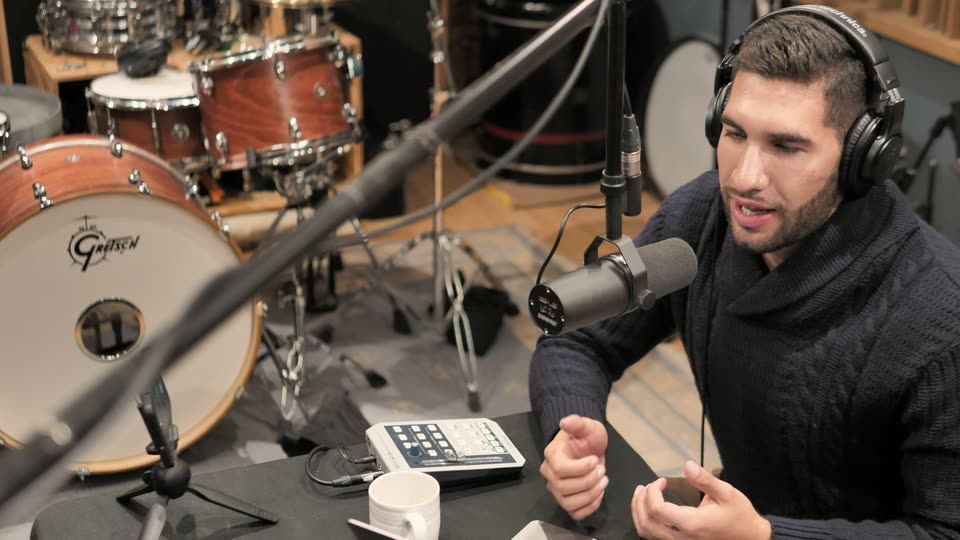
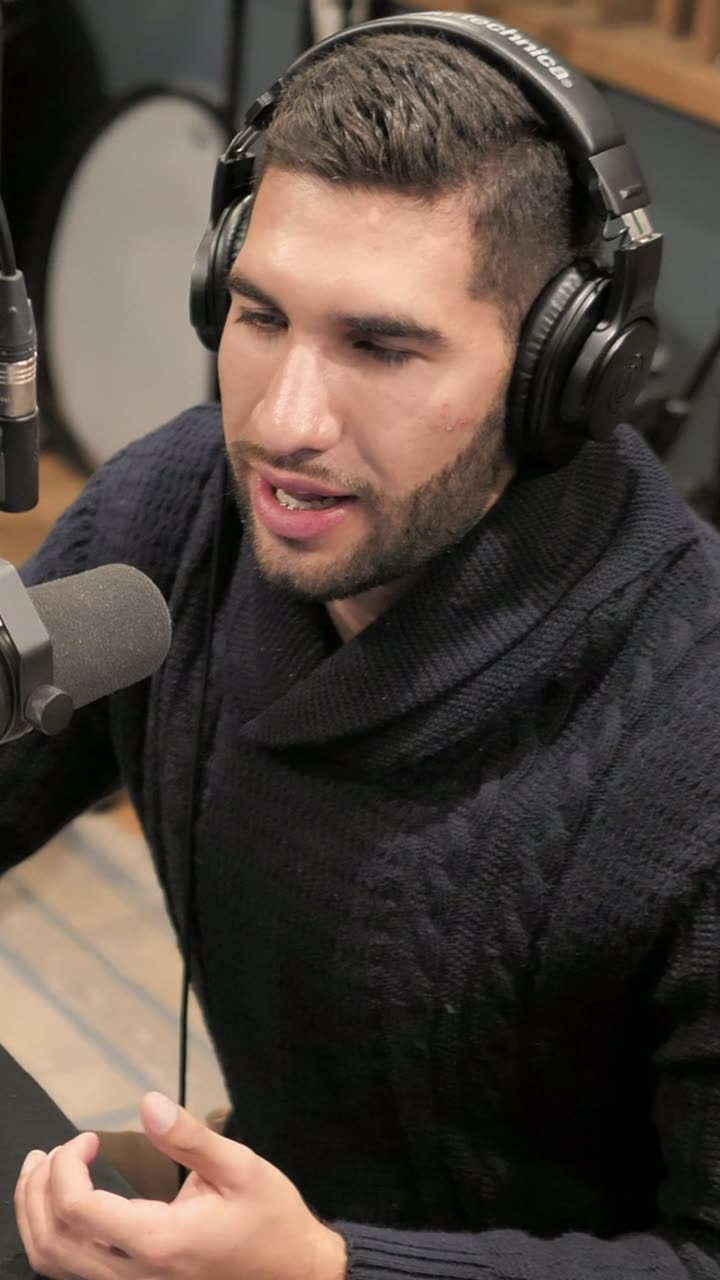
Worauf du bei diesem Beispiel achten solltest
- Bildausschnitt: Person und Geste im Bild behalten
- Das Querformat zeigt das Schlagzeug und den Mikrofonarm. Der Hochformat-Ausschnitt rückt Gesicht und Hände des Hosts näher. Sieh dir den ganzen Clip an, um zu prüfen, ob die Handbewegungen im Bild bleiben.
- Untertitel: lesbare Wörter, genug Kontext
- Dieses Beispiel hat keine Untertitel, weil das Stock-Material keinen Ton hat. Prüfe bei deiner eigenen Aufnahme, ob die Untertitel auf dem Handy lesbar sind, und hör auf Transkriptionsfehler.
- Redaktionelle Entscheidung: den Gedanken zu Ende führen
- Prüfe Anfang und Ende anhand der Originalaufnahme. Nimm die Frage oder den Kontext mit, wenn die Antwort davon abhängt, und behalte genug vom Ende, damit der Gedanke vollständig ist. Ein optisch sauberer Ausschnitt ersetzt diese Prüfung nicht.
Das sind redaktionelle Beobachtungen zum gezeigten Beispiel, keine gemessenen Interaktionswerte und keine Kundenempfehlung.
1. Wähle eine Aufnahme, die du nutzen darfst
Nutze dein eigenes Video oder Material, das du verarbeiten und veröffentlichen darfst. Podcasts, Interviews, Unterricht und Vorträge mit klarem Ton und sichtbaren Sprechern sind ein guter Anfang. Wähle einen Moment, der auch ohne den Rest der Aufnahme verständlich ist.
2. Das Quellvideo importieren
Lade die Aufnahme hoch oder wähle sie aus Google Drive oder Dropbox. Die Verarbeitung richtet sich nach der Länge des Quellvideos, nicht nach der Zahl der fertigen Clips. Prüfe deine verfügbaren Minuten, bevor du eine lange Aufnahme hinzufügst.
3. Die vorgeschlagenen Momente prüfen
Sieh dir die von der KI ausgewählten Clips an und nutze die Bewertungen als Ausgangspunkt, nicht als Versprechen für Aufrufe. Behalte einen Moment mit klarem Einstieg und vollständigem Gedanken. Kürze Anfang und Ende, wenn ein Satz mehr Kontext braucht oder der Clip unnötige Pausen enthält.
4. Den Hochformat-Ausschnitt prüfen
Prüfe den 9:16-Ausschnitt im Editor. Achte auf Sprecherwechsel und darauf, dass die sprechende Person sichtbar bleibt. Passe den Ausschnitt bei Bedarf an und sieh dir dann den ganzen Clip an, statt ein einzelnes Bild zu beurteilen.
5. Untertitel korrigieren und gestalten
Hör zu, während du die Untertitel liest. Korrigiere Namen, Zahlen und Fachbegriffe. Wähle eine gut lesbare Gestaltung und achte darauf, dass die Wörter die sprechende Person nicht verdecken. Speichere eine Markenvorlage, wenn du deinen Untertitelstil wiederverwenden willst.
6. Den fertigen Clip herunterladen oder veröffentlichen
Sieh dir den fertigen Schnitt an und lade den Clip dann herunter oder veröffentliche ihn in jedem Tarif auf einem verbundenen YouTube-Kanal; Planen erfordert einen kostenpflichtigen Tarif. Prüfe Titel, Beschreibung und Veröffentlichungseinstellungen, bevor du absendest.
Häufige Fragen
Wie schneide ich einen Clip aus einem YouTube-Video?
Beginne mit der Originaldatei eines Videos, das dir gehört oder das du nutzen darfst: Lade sie hoch oder wähle sie aus Google Drive oder Dropbox. Prüfe einen vorgeschlagenen Moment und passe seine Grenzen im Editor an. Prüfe Hochformat-Ausschnitt und Untertitel vor dem Download.
Kann ich Shorts aus einem Video machen, das ich schon auf YouTube hochgeladen habe?
Ja. Lade die Originaldatei hoch, die du veröffentlicht hast, oder wähle sie aus Google Drive oder Dropbox. Wenn du sie nicht mehr hast, kannst du deine eigenen Videos in YouTube Studio herunterladen.
Erstellt die KI für diesen Ablauf neues Filmmaterial?
Nein. ClipSnitch macht aus einer vorhandenen Aufnahme kürzere Clips. Du prüfst Momente, Ausschnitt und Untertitel, bevor du teilst.
Kann ich es kostenlos ausprobieren?
Ja. Es gibt einen kostenlosen Tarif mit monatlichem Minutenkontingent, Exporten mit Wasserzeichen, begrenzter Projektaufbewahrung und direktem Posten auf YouTube. Die aktuellen Limits findest du unter Preise. Planen ist eine kostenpflichtige Funktion.
Probier den Ablauf mit deiner Aufnahme aus
Prüfe das Ergebnis, bevor du es teilst. Den ganzen Ablauf ansehen oder YouTube Shorts erstellen.