01
Bring das Gespräch mit
Lade deinen Video-Podcast oder dein Interview hoch. Klare Sprache und sichtbare Sprecher sind ein besserer Ausgangspunkt.
FÜR PODCASTS & INTERVIEWS
Mach aus einem langen Gespräch kurze Clips, die für sich allein stehen. ClipSnitch schlägt die Momente vor, folgt der sprechenden Person und bereitet die Untertitel vor. Du entscheidest, was es in den Schnitt schafft.
MP4, MOV, MKV oder WebM · videos im querformat, quadratisch oder hochkant (9:16)
Kostenloser Tarif verfügbar, mit Posten auf YouTube, LinkedIn, Instagram und TikTok. Planen ist eine kostenpflichtige Funktion. Tarife und kostenloses Kontingent ansehen
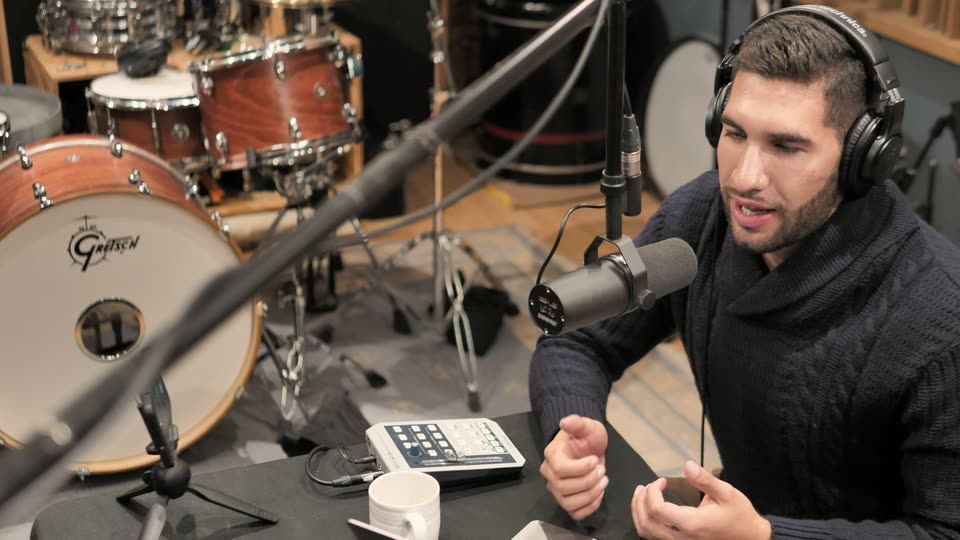
Das Gespräch
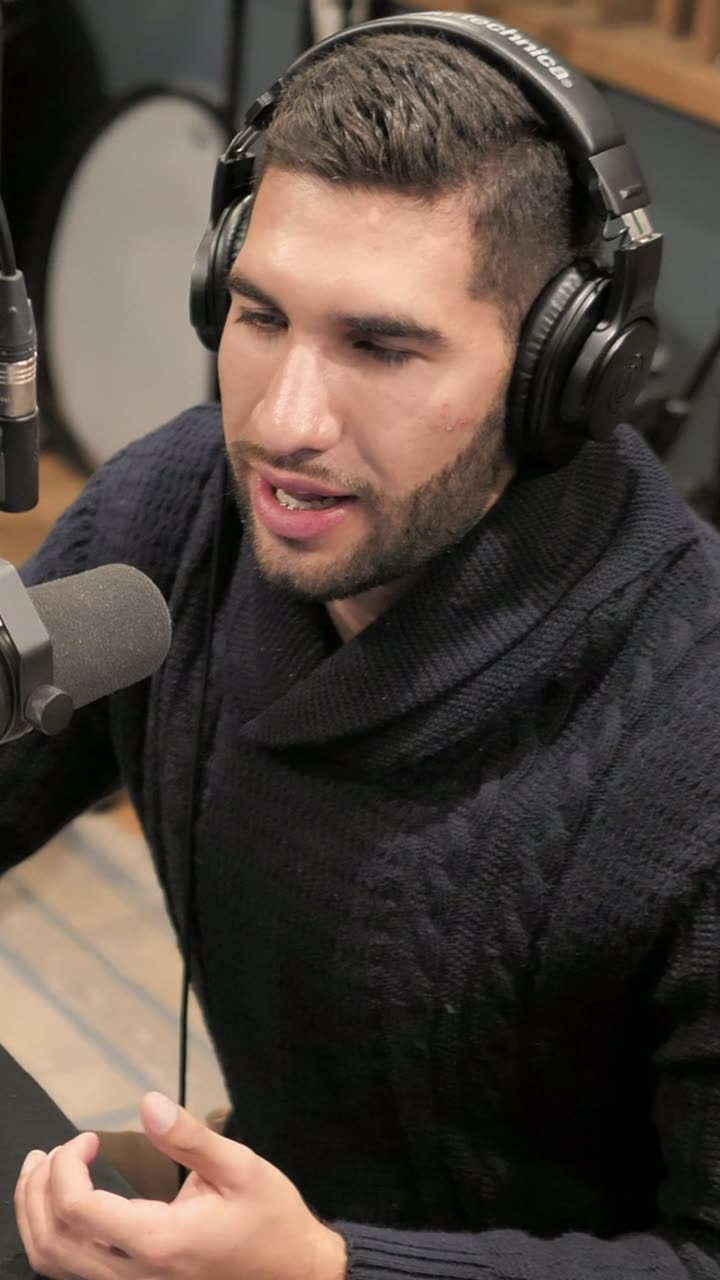
Dein Hochkant-Clip
01
Lade deinen Video-Podcast oder dein Interview hoch. Klare Sprache und sichtbare Sprecher sind ein besserer Ausgangspunkt.
02
Sieh dir die von der KI ausgewählten Momente an und nutze ihre Bewertungen als Orientierung. Wähle Clips mit genug Kontext, einer klaren Aussage und einem natürlichen Ende.
03
Kürze die Ränder und prüfe Sprecherwechsel im Hochformat-Ausschnitt. Korrigiere Namen und Fachbegriffe in den Untertiteln und wende dann deinen gespeicherten Markenstil an. Lade ihn herunter oder veröffentliche ihn auf YouTube, LinkedIn, Instagram und TikTok; planen kannst du in einem kostenpflichtigen Tarif.
Einen Clip hören Leute, die die Folge nicht gehört haben. Diese drei Punkte sind wichtiger als jede Einstellung.
Schneide das Warmlaufen weg. Beginne mit dem Satz, der die Idee einleitet, damit die ersten Sekunden einem Fremden sagen, worum es im Clip geht.
Eine einzelne Geschichte, Antwort oder Meinung ist leichter zu verfolgen als eine Zusammenfassung der Folge. Zwei gute Ideen ergeben zwei Clips.
Setz den Namen des Gasts in den Titel oder den ersten Untertitel und halte die sprechende Person im Bild. Korrigiere Namen und Fachbegriffe in den Untertiteln, bevor du teilst.
Erhalte die Folge als Text mit Zeitstempeln für Shownotes, Zitate und eine barrierefreie Textversion.
Lade die ganze Folge mit einer SRT-Untertiteldatei hoch oder lade sie mit eingebrannten Untertiteln herunter.
Reduziere gleichmäßige Hintergrundgeräusche in deinem Browser, bevor du veröffentlichst oder clippst.
Zusammenfassung, Kernpunkte und Zeitstempel der Folge, bereit für die YouTube- oder Podcast-Beschreibung.
EIN LETZTER CHECK VOR DEM POSTEN
Prüfe den Hochformat-Ausschnitt, bevor er dein Publikum erreicht.
Verwende Untertitelstile und Farben aus deinen gespeicherten Vorlagen wieder.
Plane YouTube-Beiträge in deinem Kalender mit einem passenden kostenpflichtigen Tarif.
Es findet mögliche Highlights in einem aufgezeichneten Video-Podcast und bereitet kürzere Clips vor. ClipSnitch verbindet die Auswahl der Momente, einen Bildausschnitt, der der sprechenden Person folgt, und Untertitel, damit du das Ergebnis vor dem Posten prüfen und verfeinern kannst.
Beginne mit einem Video-Podcast, einem Interview oder einer Diskussionsrunde mit klarer Sprache und sichtbaren Sprechern. Die Ergebnisse hängen von deiner Aufnahme ab. Prüfe jeden Vorschlag vor der Veröffentlichung.
Das letzte Wort hast du. KI-Bewertungen helfen dir, eine Vorauswahl zu prüfen; sie garantieren keine Aufrufe und ersetzen nicht dein Wissen über dein Publikum.
Ja. Speichere Untertitelstile und Farben als Markenvorlage und nutze sie in allen Projekten.
Ja. Du kannst Clips herunterladen und überall hochladen oder ein Konto verbinden und sie in jedem Tarif auf YouTube, LinkedIn, Instagram und TikTok veröffentlichen. Kostenpflichtige Tarife können sie auch planen.
Die Länge deines Quellvideos zählt gegen dein monatliches Minutenkontingent, nicht die Zahl der Clips, die du behältst. Aktuelle Kontingente, Details zum Wasserzeichen und Aufbewahrungsregeln findest du unter Preise.
Ja. Aktiviere im Editor „Color by speaker“ unter Captions → Style, dann bekommen die Untertitel jeder Person eine eigene Farbe, während das hervorgehobene Wort seinen Akzent behält. Du kannst den Sprechern Namen geben, zum Beispiel Moderator und Gast, und die Namen erscheinen auch im Transkript der Folge und in seinen Downloads.
Ja. Das vollständige Transkript der Folge hat eine Karte „Chapters & show notes“: eine kurze Zusammenfassung, Kernpunkte und Kapitel mit Zeitstempeln, bereit zum Einfügen in eine YouTube- oder Podcast-Beschreibung.
Du wählst deinen Arbeitsablauf? KI-Clip-Tools vergleichen vor deinem ersten Projekt.