01
Füge deine Aufnahme hinzu
Lade ein Video von deinem Computer hoch oder wähle es aus Google Drive oder Dropbox. Wähle eine Clip-Länge von bis zu 30 Sekunden bis 3 Minuten oder lass sie auf Automatisch.
VIDEO-CLIPPER · CLIPPING-APP
Lade einen Podcast, ein Interview, ein Webinar oder einen Stream hoch, den du gemacht hast, oder wähle ihn aus Google Drive oder Dropbox. ClipSnitch schlägt Momente vor, die für sich stehen, setzt die sprechende Person für Hochkant-Video ins Bild und fügt bearbeitbare Untertitel hinzu.
MP4, MOV, MKV oder WebM · videos im querformat, quadratisch oder hochkant (9:16)
Kostenloser Tarif verfügbar, mit Posten auf YouTube, LinkedIn, Instagram und TikTok. Planen ist eine kostenpflichtige Funktion. Tarife und kostenloses Kontingent ansehen
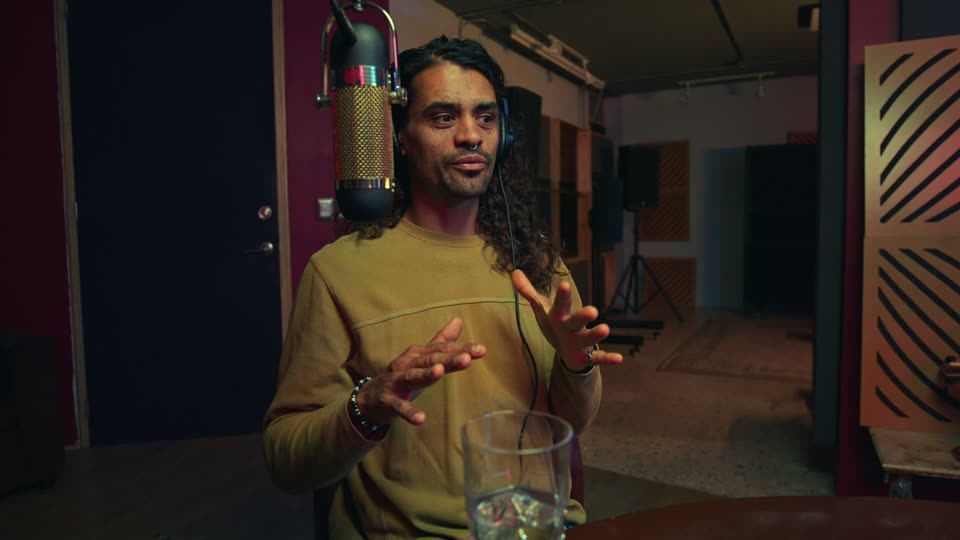
Das Gespräch
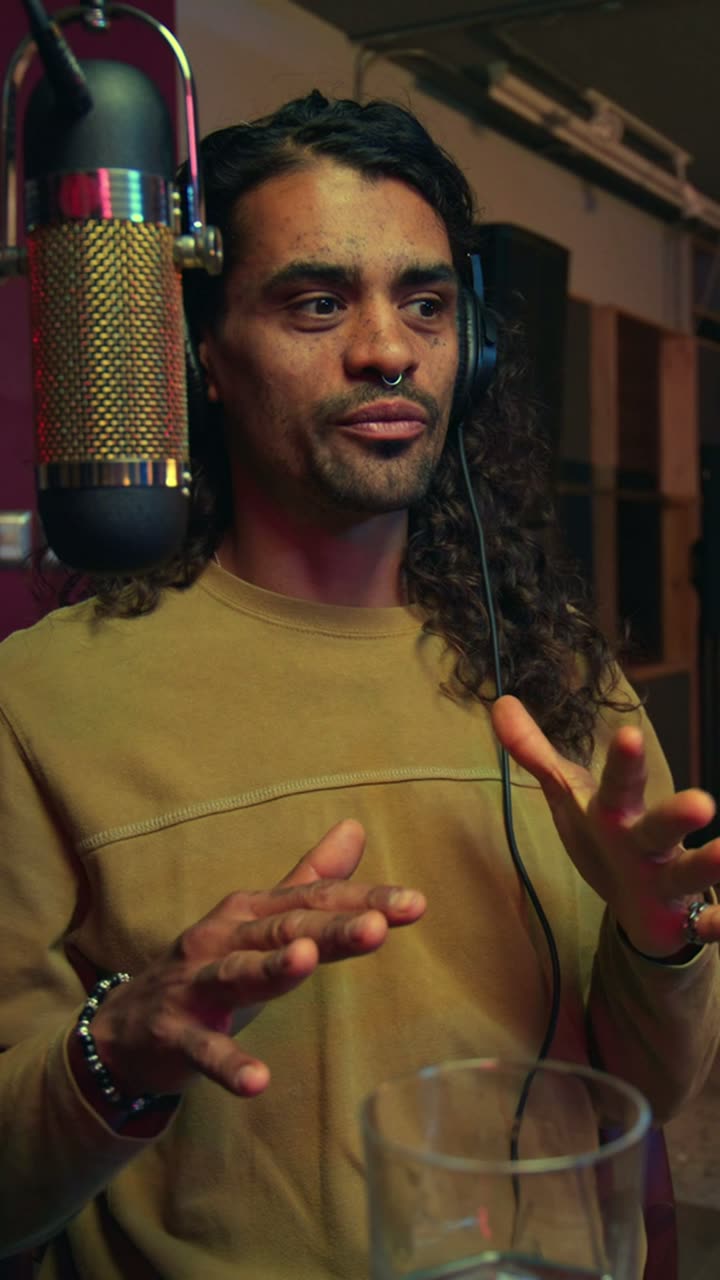
Dein Hochkant-Clip
01
Lade ein Video von deinem Computer hoch oder wähle es aus Google Drive oder Dropbox. Wähle eine Clip-Länge von bis zu 30 Sekunden bis 3 Minuten oder lass sie auf Automatisch.
02
ClipSnitch liest das Transkript und schlägt Momente vor, die ohne den Rest des Videos verständlich sind. Kürze Anfang und Ende, korrigiere Wörter in den Untertiteln und prüfe den Hochkant-Ausschnitt vor dem Export.
03
Lade Clips als MP4-Dateien herunter oder poste sie in jedem Tarif sofort auf YouTube Shorts, TikTok, Instagram Reels oder LinkedIn, in einem kostenpflichtigen Tarif auch zu einer Zeit deiner Wahl.
ClipSnitch ist eine Clipping-App für Aufnahmen, die du gemacht hast oder nutzen darfst. Sie lädt keine Videos anderer Leute herunter.
Gespräche mit einer oder mehreren Personen. Der Hochkant-Ausschnitt folgt der Person, die gerade spricht, sodass beide Seiten eines Interviews zu Clips werden können.
Lange Präsentationen verstecken kurze Antworten. Hol eine Definition, einen Tipp oder eine Geschichte heraus, füge Untertitel hinzu und teile sie dort, wo dein Publikum ist.
Nutze die Originaldatei. Wenn du sie nicht mehr hast, lade dein eigenes Video in YouTube Studio herunter und lade es hier hoch oder wähle es aus Google Drive oder Dropbox.
Die meisten langen Aufnahmen sind im Querformat 16:9. ClipSnitch schneidet jeden Clip auf das Seitenverhältnis 9:16 zu, das Shorts, Reels und TikTok nutzen, und hält die sprechende Person im Bild. Sprechen zwei Personen, kann es auf einen geteilten Bildschirm wechseln. Prüfe den Ausschnitt im Editor, bevor du postest.
Ein Webinar, eine Podcast-Folge oder ein Livestream kann eine ganze Woche mit kurzen Beiträgen füllen. Erstelle die Clips einmal, füge Untertitel im Stil deiner Marke hinzu und poste sie auf YouTube Shorts, Instagram Reels, TikTok und LinkedIn – kostenlos in jedem Tarif – oder lade die MP4-Dateien herunter.
Plane die Beiträge in einem KalenderEIN LETZTER CHECK VOR DEM POSTEN
Prüfe den Hochformat-Ausschnitt, bevor er dein Publikum erreicht.
Verwende Untertitelstile und Farben aus deinen gespeicherten Vorlagen wieder.
Plane YouTube-Beiträge in deinem Kalender mit einem passenden kostenpflichtigen Tarif.
Ein Video-Clipper schneidet eine lange Aufnahme in kurze Clips. ClipSnitch schlägt außerdem vor, welche Momente sich lohnen, passt sie für Hochkant-Bildschirme an und fügt Untertitel hinzu – so prüfst du Clips, statt dich durch das ganze Video zu klicken.
Ja, für deinen eigenen Kanal. Lade die Originaldatei deines Videos hoch oder wähle sie aus Google Drive oder Dropbox, und ClipSnitch erstellt daraus Clips. Es ist nicht dafür gedacht, Videos anderer Creator herunterzuladen oder zu clippen.
Ja. Der Free-Tarif umfasst 60 Minuten Uploads pro Monat und direktes Posten; seine Clips tragen ein kleines Wasserzeichen. Kostenpflichtige Tarife entfernen das Wasserzeichen und ergänzen das Planen.
Du entscheidest beim Hochladen: bis 30 Sekunden, 30–60 Sekunden, 60–90 Sekunden oder 90 Sekunden bis 3 Minuten. Bei Automatisch bestimmt jeder Moment seine eigene Länge. Du kannst jeden Clip danach kürzen.
Lade die MP4-Dateien herunter und nutze sie überall, wo Hochkant-Video funktioniert, oder poste in jedem Tarif direkt auf YouTube Shorts, LinkedIn, Instagram Reels und TikTok. Kostenpflichtige Tarife können auch planen.
Nein. Es hilft dir, Clips zu finden und vorzubereiten; wie ein Clip ankommt, hängt vom Inhalt, deinem Publikum und der jeweiligen Plattform ab.
Du wählst deinen Arbeitsablauf? KI-Clip-Tools vergleichen vor deinem ersten Projekt.