01
Trouvez un moment autonome
Importez une vidéo ou choisissez-la depuis Google Drive ou Dropbox. Relisez les clips suggérés et choisissez l’histoire que vous voulez raconter.
VIDÉOS LONGUES → YOUTUBE SHORTS
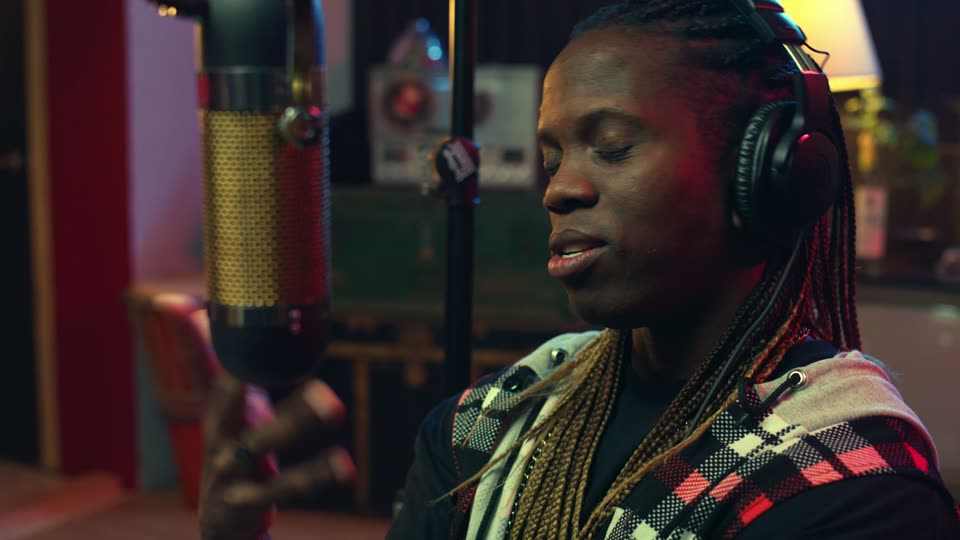
Offrez un nouveau public à une belle conversation. Trouvez un moment, passez-le en vertical, ajoutez des sous-titres lisibles et choisissez quand le partager, le tout dans un seul espace.
MP4, MOV, MKV ou WebM · vidéos en paysage, carrées ou verticales (9:16)
Offre gratuite disponible, avec publication sur YouTube, LinkedIn, Instagram et TikTok. La planification est une fonctionnalité payante. Voir les offres et le quota gratuit
La conversation
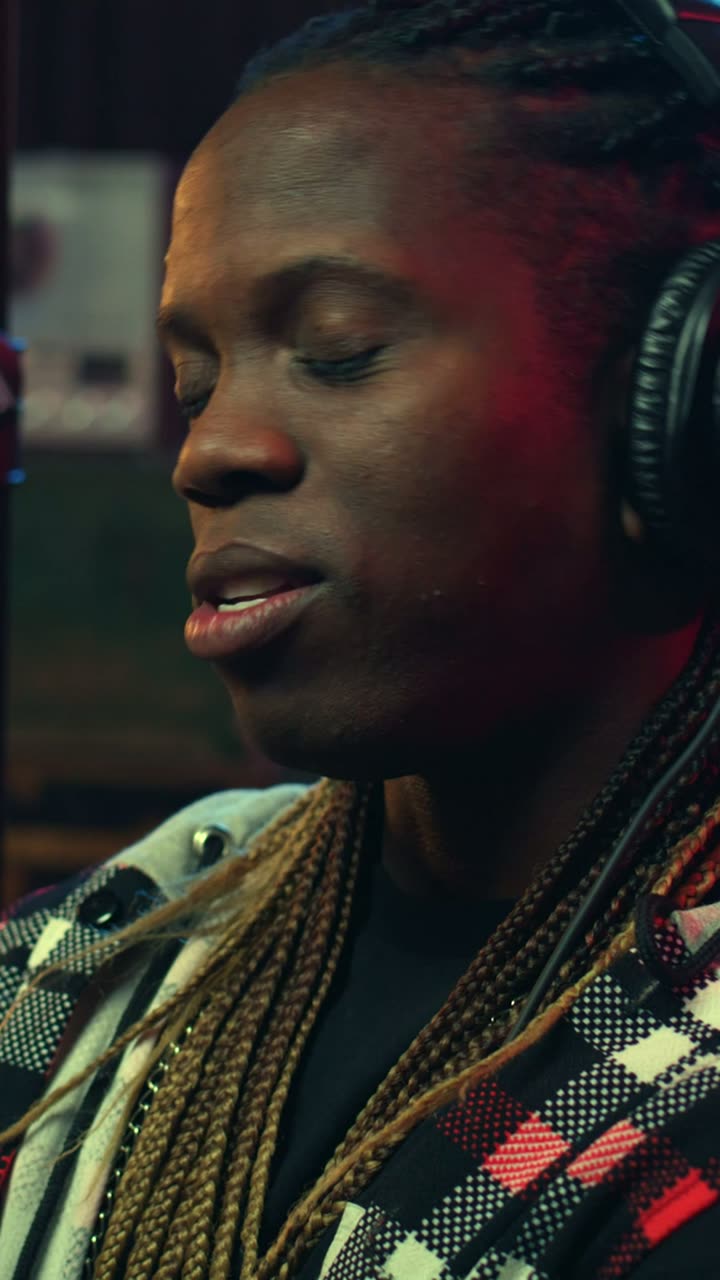
Votre clip vertical
01
Importez une vidéo ou choisissez-la depuis Google Drive ou Dropbox. Relisez les clips suggérés et choisissez l’histoire que vous voulez raconter.
02
Le recadrage sur l’intervenant crée une mise en page 9:16. Utilisez l’éditeur YouTube Shorts pour couper le clip, corriger les sous-titres et ajuster le cadrage. Prévisualisez la version complète avant d’exporter.
03
Téléchargez le clip terminé ou connectez YouTube. Vérifiez le titre et la description, publiez maintenant ou planifiez jusqu’à 90 jours à l’avance avec une offre payante.
Suivez le processus, de l’import d’un enregistrement à la relecture des sous-titres, du cadrage et du clip terminé.
Vérifiez les conditions de l’offre, votre fuseau horaire de publication et la gestion d’une publication planifiée.
Téléchargez le clip terminé, mettez-le en ligne dans YouTube Studio et vérifiez ses paramètres de publication.
La durée maximale, le format d’image et la taille en pixels des Shorts, et ce qui change au-delà d’une minute.
Chaque clip créé par ClipSnitch est vertical 9:16 en 1080 × 1920, et vous choisissez une durée jusqu’à 3 minutes : il correspond donc à ce que YouTube considère comme un Short. Pour les règles sur la musique et les limites de fichier, consultez le guide complet.
Taille, durée et format d’image des YouTube ShortsUne longue interview ou conférence contient souvent plusieurs moments qui tiennent seuls. Créez-les dans un seul projet, relisez-les côte à côte et, avec une offre payante, planifiez-les sur la semaine depuis le calendrier de contenu. Comment fonctionne le découpeur vidéo
UNE DERNIÈRE VÉRIFICATION AVANT DE PUBLIER
Relisez le recadrage vertical avant qu’il n’atteigne votre public.
Réutilisez les styles et couleurs de sous-titres de vos modèles enregistrés.
Planifiez vos publications YouTube dans votre calendrier avec une offre payante éligible.
Partez d’une vidéo existante. ClipSnitch suggère des moments, les recadre à la verticale et prépare les sous-titres. Relisez les clips, faites vos modifications, puis téléchargez-les ou publiez-les sur YouTube ; les offres payantes permettent aussi de planifier.
Oui. Importez une vidéo source ou choisissez-la depuis Google Drive ou Dropbox. N’utilisez que des images que vous avez le droit de traiter et de publier.
Oui. Il recadre les clips sélectionnés en 9:16 en gardant l’intervenant à l’image. Vous pouvez vérifier le résultat et ajuster le cadrage dans l’éditeur.
Oui, avec toutes les offres, après avoir connecté votre compte YouTube. Les offres payantes permettent aussi de planifier. Vous pouvez également télécharger les clips et les mettre en ligne vous-même.
Oui. Avec une offre payante éligible, planifiez vos publications YouTube jusqu’à 90 jours à l’avance et gérez-les dans le calendrier de votre espace.
Non. L’outil prépare et organise vos clips. L’intérêt de l’audience, l’histoire et vos choix de publication déterminent toujours leurs performances.
Oui. Dans le panneau Éléments de l’éditeur, Titre d’accroche affiche la première phrase du clip ou son titre à l’écran pendant les trois premières secondes, et Barre de progression ajoute une barre en haut ou en bas qui se remplit pendant la lecture. Les deux apparaissent dans l’aperçu et dans le fichier exporté.
Vous choisissez votre méthode ? Comparez les outils de découpage par IA avant votre premier projet.