01
Apportez la conversation
Importez votre podcast vidéo ou votre interview. Une parole claire et des intervenants visibles offrent un meilleur point de départ.
POUR LES PODCASTS ET LES INTERVIEWS
Transformez une longue conversation en clips courts qui tiennent debout seuls. ClipSnitch suggère les moments, suit la personne qui parle et prépare les sous-titres. C’est vous qui décidez ce qui est retenu.
MP4, MOV, MKV ou WebM · vidéos en paysage, carrées ou verticales (9:16)
Offre gratuite disponible, avec publication sur YouTube, LinkedIn, Instagram et TikTok. La planification est une fonctionnalité payante. Voir les offres et le quota gratuit
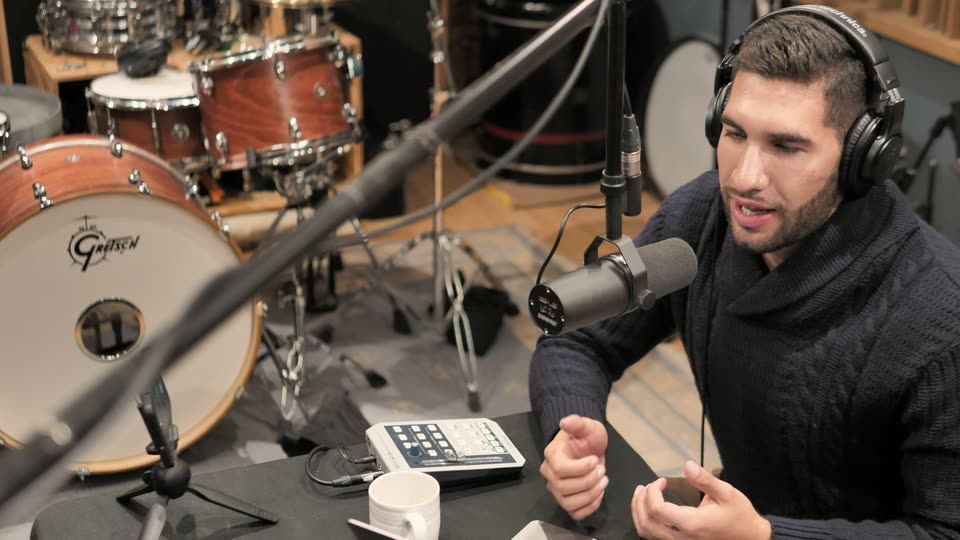
La conversation
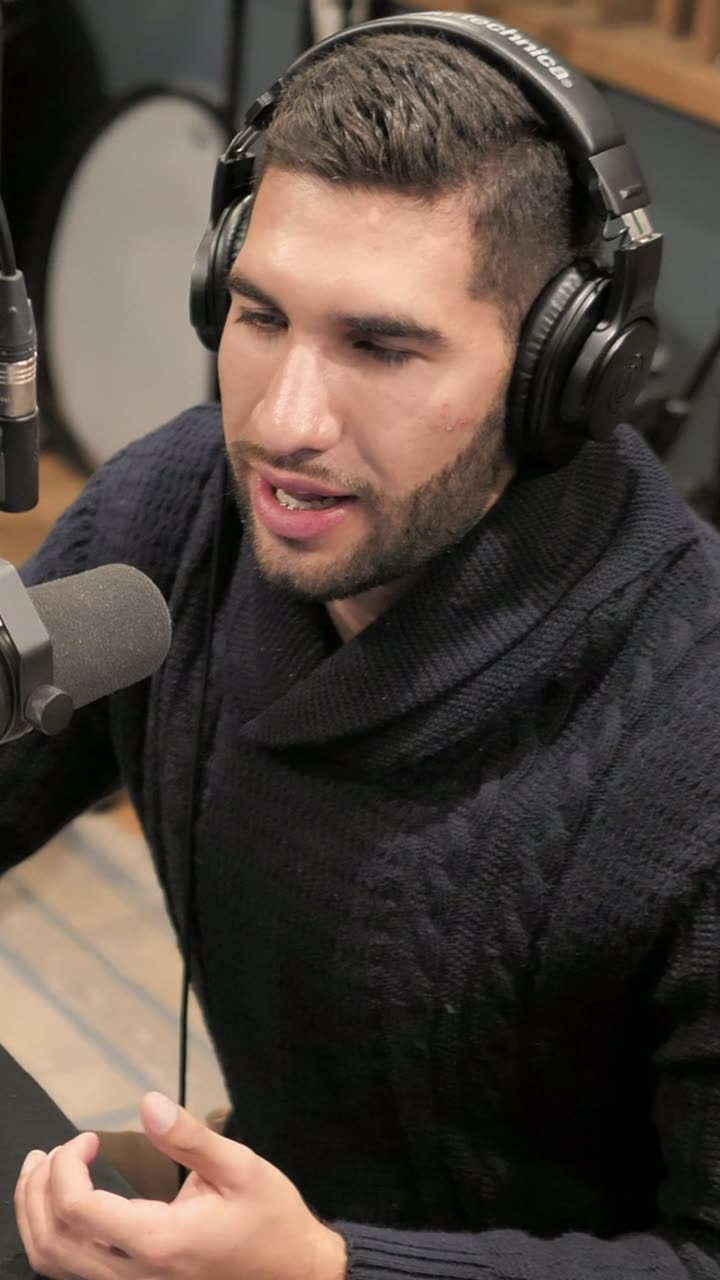
Votre clip vertical
01
Importez votre podcast vidéo ou votre interview. Une parole claire et des intervenants visibles offrent un meilleur point de départ.
02
Regardez les moments choisis par l’IA et servez-vous de leurs scores comme repère. Choisissez des clips avec assez de contexte, une idée claire et une fin naturelle.
03
Ajustez les bords et vérifiez les changements d’intervenant dans le cadrage vertical. Corrigez les noms et termes techniques dans les sous-titres, puis appliquez votre style de marque enregistré. Téléchargez-le, ou publiez-le sur YouTube, LinkedIn, Instagram et TikTok, et planifiez-le avec une offre payante.
Un clip est vu par des gens qui n’ont pas écouté l’épisode. Ces trois vérifications comptent plus que n’importe quel réglage.
Coupez l’échauffement. Commencez sur la phrase qui pose l’idée, pour que les premières secondes disent à un inconnu de quoi parle le clip.
Une seule histoire, réponse ou opinion est plus facile à suivre qu’un résumé de l’épisode. Deux bonnes idées font deux clips.
Mettez le nom de l’invité dans le titre ou le premier sous-titre, et gardez l’intervenant dans le cadre. Corrigez les noms et termes techniques dans les sous-titres avant de partager.
Obtenez l’épisode en texte horodaté pour les notes d’épisode, les citations et une version texte accessible.
Mettez en ligne l’épisode entier avec un fichier de sous-titres SRT, ou téléchargez-le avec les sous-titres incrustés.
Atténuez le bruit de fond constant dans votre navigateur avant de publier ou de découper.
Le résumé de l’épisode, ses points clés et ses horodatages, prêts pour sa description YouTube ou podcast.
UNE DERNIÈRE VÉRIFICATION AVANT DE PUBLIER
Relisez le recadrage vertical avant qu’il n’atteigne votre public.
Réutilisez les styles et couleurs de sous-titres de vos modèles enregistrés.
Planifiez vos publications YouTube dans votre calendrier avec une offre payante éligible.
Il repère les moments forts possibles dans un podcast vidéo enregistré et prépare des clips plus courts. ClipSnitch associe la sélection des moments, un recadrage qui garde l’intervenant à l’image et des sous-titres, pour que vous puissiez relire et affiner le résultat avant de publier.
Commencez par un podcast vidéo, une interview ou une table ronde avec une parole claire et des intervenants visibles. Les résultats dépendent de votre enregistrement. Relisez chaque suggestion avant de publier.
Le dernier mot vous revient. Les scores de l’IA vous aident à relire une sélection ; ils ne garantissent pas de vues et ne remplacent pas votre connaissance de l’audience.
Oui. Enregistrez les styles et couleurs de sous-titres comme modèle de marque et réutilisez-les d’un projet à l’autre.
Oui. Vous pouvez télécharger les clips pour les mettre en ligne n’importe où, ou connecter un compte et les publier sur YouTube, LinkedIn, Instagram et TikTok avec toutes les offres. Les offres payantes permettent aussi de les planifier.
La durée de votre vidéo source est décomptée de votre quota mensuel de minutes, pas le nombre de clips gardés. Consultez les tarifs pour les quotas actuels, le filigrane et les conditions de conservation.
Oui. Dans l’éditeur, activez Couleur par intervenant sous Sous-titres → Style : les sous-titres de chaque intervenant prennent leur propre couleur, tandis que le mot mis en avant garde son accent. Vous pouvez nommer les intervenants, par exemple Animateur et Invité, et les noms apparaissent aussi dans la transcription de l’épisode et ses téléchargements.
Oui. La transcription complète de l’épisode contient une carte Chapitres et notes d’épisode : un court résumé, des points clés et des chapitres horodatés, prêts à coller dans la description d’une vidéo YouTube ou d’un épisode de podcast.
Vous choisissez votre méthode ? Comparez les outils de découpage par IA avant votre premier projet.