01
Temukan momen yang berdiri sendiri
Unggah video, atau pilih dari Google Drive atau Dropbox. Tinjau klip yang disarankan dan pilih cerita yang ingin Anda sampaikan.
VIDEO PANJANG → YOUTUBE SHORTS
Berikan audiens baru untuk percakapan yang bagus. Temukan momen, ubah menjadi vertikal, tambahkan subtitle yang terbaca, dan pilih kapan membagikannya—semuanya dalam satu ruang kerja.
MP4, MOV, MKV, atau WebM · video lanskap, persegi, atau tegak (9:16)
Tersedia paket gratis, dengan penerbitan ke YouTube, LinkedIn, Instagram, dan TikTok. Penjadwalan adalah fitur berbayar. Lihat paket dan kuota gratis
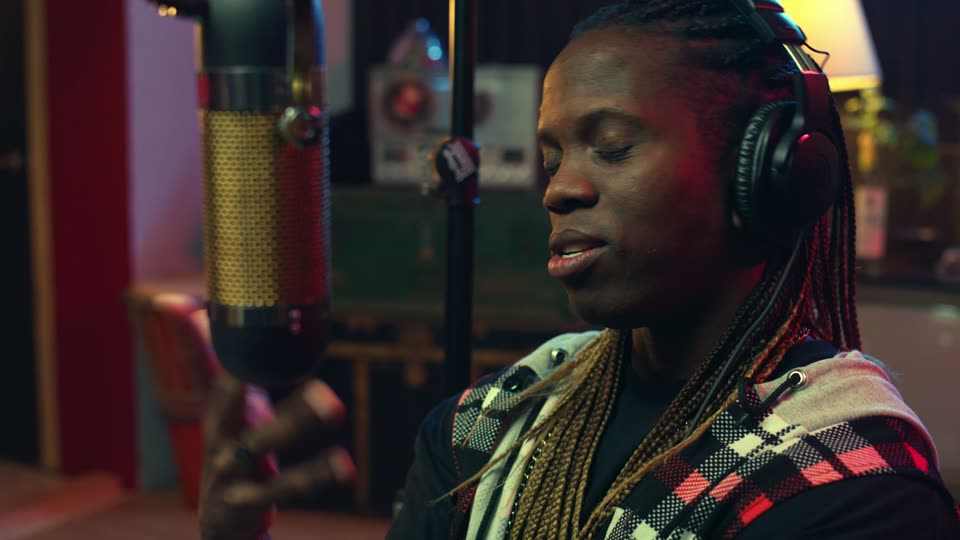
Percakapannya
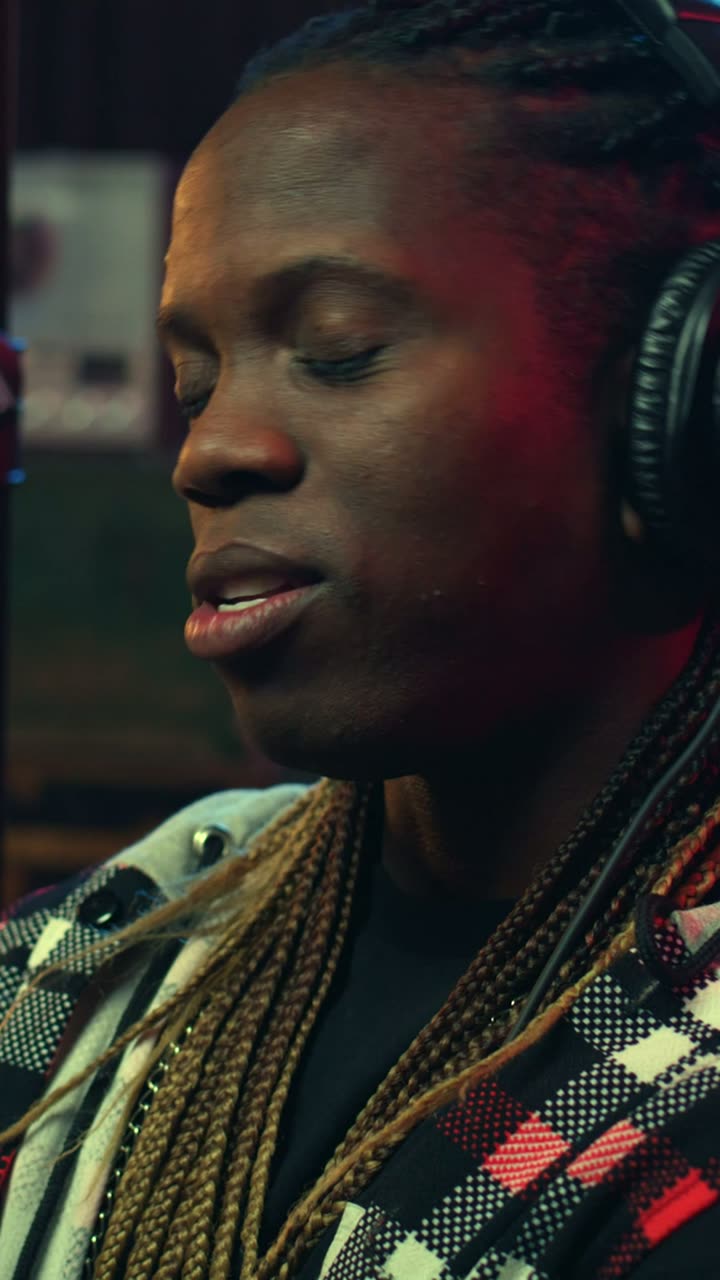
Klip vertikal Anda
01
Unggah video, atau pilih dari Google Drive atau Dropbox. Tinjau klip yang disarankan dan pilih cerita yang ingin Anda sampaikan.
02
Pembingkaian ulang pada pembicara menghasilkan tata letak 9:16. Gunakan editor YouTube Shorts untuk memotong klip, mengoreksi subtitle, dan menyesuaikan pembingkaian. Pratinjau potongan lengkap sebelum mengekspor.
03
Unduh klip jadi, atau hubungkan YouTube. Tinjau judul dan deskripsi, terbitkan sekarang, atau jadwalkan hingga 90 hari ke depan dengan paket berbayar.
Ikuti prosesnya dari mengimpor rekaman hingga meninjau subtitle, pembingkaian, dan klip jadi.
Periksa persyaratan paket, zona waktu penerbitan, dan cara mengelola postingan terjadwal.
Unduh klip jadi, unggah di YouTube Studio, dan periksa pengaturan penerbitannya.
Batas durasi, rasio aspek, dan ukuran piksel untuk Shorts, serta apa yang berubah setelah satu menit.
Setiap klip buatan ClipSnitch berformat vertikal 9:16 pada 1080 × 1920, dan Anda memilih durasi hingga 3 menit, jadi sesuai dengan yang dianggap YouTube sebagai Short. Untuk aturan musik dan batas file, lihat panduan lengkapnya.
Ukuran, durasi, dan rasio aspek YouTube ShortsWawancara atau talk yang panjang sering punya beberapa momen yang bisa berdiri sendiri. Buat semuanya dalam satu proyek, tinjau berdampingan, dan dengan paket berbayar, jadwalkan sepanjang minggu dari kalender konten. Cara kerja pemotong video
PEMERIKSAAN TERAKHIR SEBELUM MEMPOSTING
Tinjau crop vertikal sebelum sampai ke audiens Anda.
Pakai ulang gaya dan warna subtitle dari template tersimpan.
Rencanakan postingan YouTube di kalender dengan paket berbayar yang memenuhi syarat.
Mulailah dari video yang sudah ada. ClipSnitch menyarankan momen, membingkainya ulang secara vertikal, dan menyiapkan subtitle. Tinjau klip, lakukan edit, lalu unduh atau terbitkan ke YouTube; paket berbayar juga bisa menjadwalkan.
Bisa. Unggah video sumber, atau pilih dari Google Drive atau Dropbox. Gunakan hanya rekaman yang boleh Anda proses dan terbitkan.
Ya. ClipSnitch membingkai ulang klip terpilih menjadi 9:16 dengan pembicara tetap dalam bingkai. Anda bisa meninjau hasilnya dan menyesuaikan pembingkaian di editor.
Bisa, di semua paket, setelah menghubungkan akun YouTube Anda. Paket berbayar juga bisa menjadwalkan. Anda juga bisa mengunduh klip dan mengunggahnya sendiri.
Bisa. Dengan paket berbayar yang memenuhi syarat, jadwalkan postingan YouTube hingga 90 hari ke depan dan kelola di kalender ruang kerja Anda.
Tidak. Alat ini menyiapkan dan mengatur klip Anda. Minat audiens, ceritanya, dan pilihan penerbitan Anda tetap menentukan performanya.
Bisa. Di panel Elemen editor, Judul hook menampilkan kalimat pembuka atau judul klip di layar selama tiga detik pertama, dan Bilah progres menambahkan bilah di atas atau bawah yang terisi saat klip diputar. Keduanya tampil di pratinjau dan di file ekspor.
Sedang memilih alur kerja? Bandingkan alat klip AI sebelum proyek pertama Anda.