01
Bawa percakapannya
Unggah podcast video atau wawancara Anda. Ucapan yang jelas dan pembicara yang terlihat memberi titik awal yang lebih baik.
UNTUK PODCAST & WAWANCARA
Ubah percakapan panjang menjadi klip pendek yang bisa berdiri sendiri. ClipSnitch menyarankan momen, mengikuti pembicara, dan menyiapkan subtitle. Anda yang menentukan mana yang dipakai.
MP4, MOV, MKV, atau WebM · video lanskap, persegi, atau tegak (9:16)
Tersedia paket gratis, dengan penerbitan ke YouTube, LinkedIn, Instagram, dan TikTok. Penjadwalan adalah fitur berbayar. Lihat paket dan kuota gratis
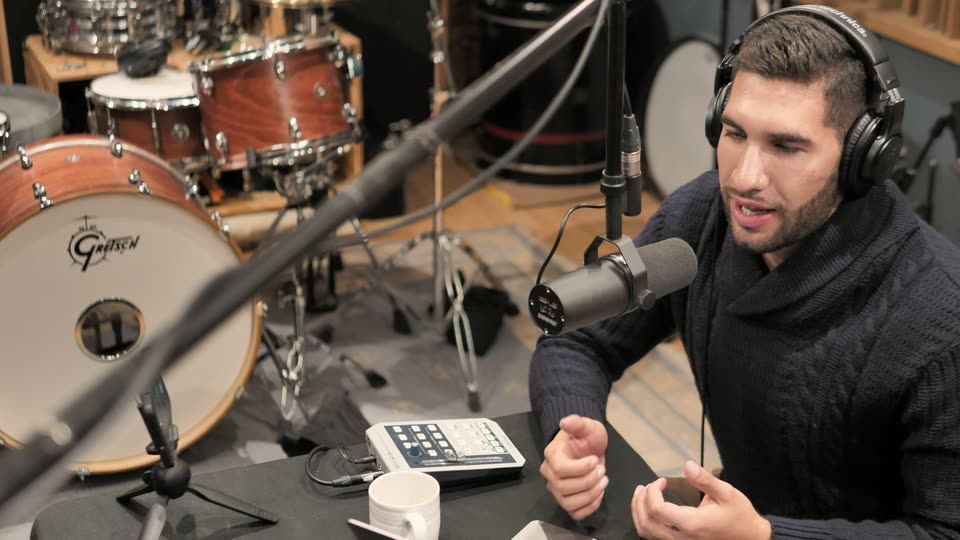
Percakapannya
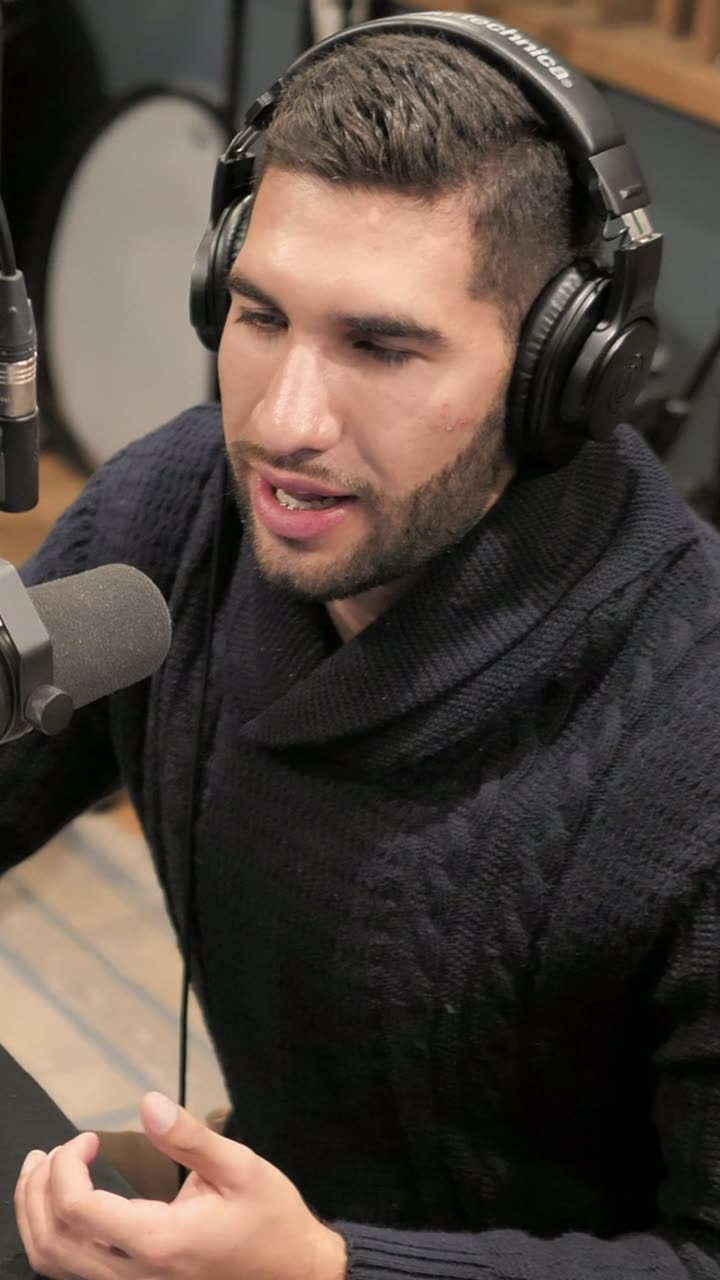
Klip vertikal Anda
01
Unggah podcast video atau wawancara Anda. Ucapan yang jelas dan pembicara yang terlihat memberi titik awal yang lebih baik.
02
Tonton momen pilihan AI dan gunakan skornya sebagai panduan. Pilih klip dengan konteks cukup, poin yang jelas, dan akhir yang alami.
03
Rapikan batasnya dan periksa pergantian pembicara di crop vertikal. Koreksi nama dan istilah khusus di subtitle, lalu terapkan gaya merek yang tersimpan. Unduh, atau terbitkan ke YouTube, LinkedIn, Instagram, dan TikTok, dan jadwalkan dengan paket berbayar.
Klip didengar oleh orang yang belum mendengar episodenya. Tiga pemeriksaan ini lebih penting daripada pengaturan apa pun.
Buang pemanasan. Mulailah pada kalimat yang membuka ide, agar detik-detik pertama memberi tahu orang asing apa isi klipnya.
Satu cerita, jawaban, atau opini lebih mudah diikuti daripada ringkasan episode. Dua ide bagus jadi dua klip.
Cantumkan nama tamu di judul atau subtitle pertama, dan jaga pembicara tetap dalam bingkai. Koreksi nama dan istilah khusus di subtitle sebelum membagikan.
Dapatkan episode sebagai teks berstempel waktu untuk catatan episode, kutipan, dan versi teks yang aksesibel.
Unggah seluruh episode dengan file subtitle SRT, atau unduh dengan subtitle tertanam di gambar.
Kurangi derau latar yang konstan di browser sebelum menerbitkan atau memotong.
Ringkasan, poin penting, dan stempel waktu episode, siap untuk deskripsi YouTube atau podcast-nya.
PEMERIKSAAN TERAKHIR SEBELUM MEMPOSTING
Tinjau crop vertikal sebelum sampai ke audiens Anda.
Pakai ulang gaya dan warna subtitle dari template tersimpan.
Rencanakan postingan YouTube di kalender dengan paket berbayar yang memenuhi syarat.
Alat ini menemukan calon sorotan dalam podcast video yang direkam dan menyiapkan klip yang lebih pendek. ClipSnitch menggabungkan pemilihan momen, pembingkaian ulang yang menjaga pembicara tetap dalam bingkai, dan subtitle agar Anda bisa meninjau dan menyempurnakan hasilnya sebelum memposting.
Mulailah dengan podcast video, wawancara, atau diskusi panel dengan ucapan jelas dan pembicara yang terlihat. Hasilnya bergantung pada rekaman Anda. Tinjau setiap saran sebelum menerbitkan.
Keputusan akhir ada di tangan Anda. Skor AI membantu Anda meninjau daftar pilihan; skor itu tidak menjamin penayangan atau menggantikan pemahaman Anda tentang audiens.
Bisa. Simpan gaya dan warna subtitle sebagai template merek dan pakai ulang di berbagai proyek.
Bisa. Anda bisa mengunduh klip untuk diunggah di mana saja, atau menghubungkan akun dan menerbitkannya ke YouTube, LinkedIn, Instagram, dan TikTok di paket apa pun. Paket berbayar juga bisa menjadwalkannya.
Durasi video sumber Anda memakai kuota menit bulanan, bukan jumlah klip yang Anda simpan. Lihat halaman Harga untuk kuota terbaru, detail watermark, dan ketentuan masa simpan.
Bisa. Di editor, aktifkan Warna per pembicara di Subtitle → Gaya dan subtitle setiap pembicara mendapat warnanya sendiri, sementara kata yang disorot tetap memakai aksennya. Anda bisa memberi nama pembicara, misalnya Pembawa acara dan Tamu, dan nama itu juga muncul di transkrip episode serta unduhannya.
Bisa. Transkrip lengkap episode memiliki kartu Bab & catatan episode: ringkasan singkat, poin penting, dan bab berstempel waktu, siap ditempel ke deskripsi video YouTube atau episode podcast.
Sedang memilih alur kerja? Bandingkan alat klip AI sebelum proyek pertama Anda.