Panduan ClipSnitch
Cara membuat YouTube Shorts dari video yang sudah ada
Mulailah dari percakapan yang sudah Anda rekam. Panduan ini menunjukkan cara menemukan momen yang berdiri sendiri, menyiapkan klip vertikal, dan meninjaunya sebelum dibagikan dengan ClipSnitch.
Oleh ClipSnitch · Ditinjau · Cek paket dan batas saat ini
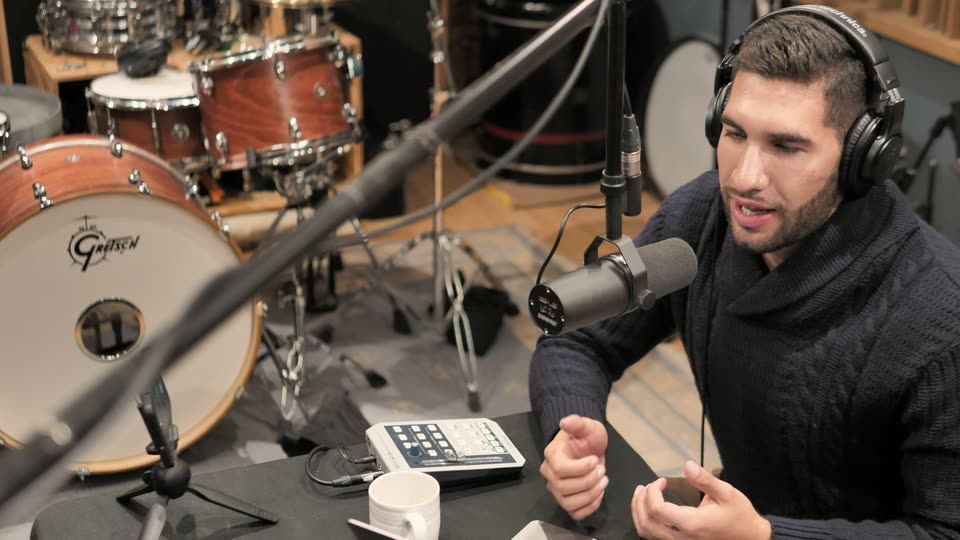
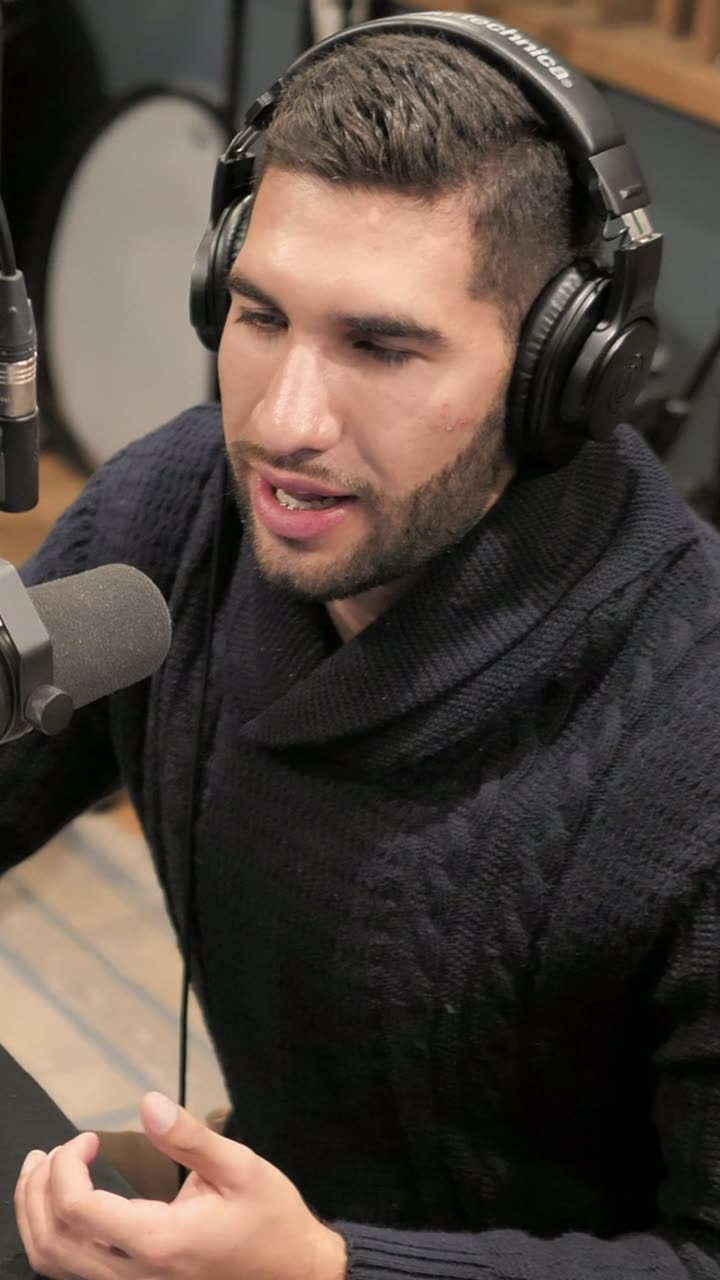
Apa yang perlu diperiksa pada contoh ini
- Pembingkaian: pertahankan orang dan gesturnya
- Bingkai lanskap mencakup set drum dan lengan mikrofon. Crop potret mendekatkan wajah dan tangan pembawa acara. Tonton klip sampai habis untuk memastikan gerakan tangan tetap di dalam bingkai.
- Subtitle: kata yang terbaca, konteks yang cukup
- Contoh ini tidak bersubtitle karena stok videonya tanpa suara. Pada rekaman Anda sendiri, pastikan subtitle terbaca di layar ponsel dan dengarkan kesalahan transkripsi.
- Pilihan editorial: tuntaskan idenya
- Bandingkan bagian awal dan akhir dengan rekaman asli. Sertakan pertanyaan atau pengantarnya jika jawaban bergantung padanya, dan sisakan cukup bagian akhir agar poinnya tuntas. Crop yang rapi secara visual tidak menggantikan tinjauan itu.
Ini adalah pengamatan editorial tentang contoh yang ditampilkan, bukan hasil keterlibatan yang diukur atau dukungan pelanggan.
1. Pilih rekaman yang boleh Anda pakai
Gunakan video Anda sendiri atau rekaman yang boleh Anda proses dan terbitkan. Podcast, wawancara, pelajaran, dan talk dengan audio jernih dan pembicara yang terlihat adalah titik awal yang baik. Pilih momen yang masuk akal tanpa sisa rekamannya.
2. Impor video sumber
Unggah rekamannya, atau pilih dari Google Drive atau Dropbox. Pemrosesan dihitung dari durasi video sumber, bukan jumlah klip jadi. Periksa menit yang tersedia sebelum menambahkan rekaman panjang.
3. Tinjau momen yang disarankan
Tonton klip pilihan AI dan gunakan skornya sebagai titik awal, bukan janji penayangan. Pertahankan momen dengan pembuka yang jelas dan pemikiran yang utuh. Potong awal dan akhir jika sebuah kalimat butuh konteks lebih atau klip berisi jeda yang tidak perlu.
4. Periksa pembingkaian vertikal
Tinjau crop 9:16 di editor. Perhatikan pergantian pembicara dan pastikan orang yang berbicara tetap terlihat. Sesuaikan pembingkaian bila perlu, lalu pratinjau klip lengkap alih-alih menilai satu frame saja.
5. Koreksi dan beri gaya pada subtitle
Dengarkan sambil membaca subtitle. Koreksi nama, angka, dan istilah khusus. Pilih gaya yang mudah dibaca dan pastikan teks tidak menutupi pembicara. Simpan template merek jika ingin memakai ulang gaya subtitle Anda.
6. Unduh atau terbitkan klip jadi
Pratinjau hasil edit akhir, lalu unduh klip, atau terbitkan ke kanal YouTube yang terhubung di paket apa pun; penjadwalan memerlukan paket berbayar. Tinjau judul, deskripsi, dan pengaturan penerbitan sebelum mengirim.
Pertanyaan umum
Bagaimana cara memotong klip dari video YouTube?
Mulailah dari file asli video milik Anda atau yang boleh Anda gunakan: unggah, atau pilih dari Google Drive atau Dropbox. Tinjau momen yang disarankan dan rapikan batasnya di editor. Periksa crop vertikal dan subtitle sebelum mengunduh.
Bisakah saya membuat Shorts dari video yang sudah saya unggah ke YouTube?
Bisa. Unggah file asli yang Anda posting, atau pilih dari Google Drive atau Dropbox. Jika sudah tidak punya, Anda bisa mengunduh video Anda sendiri dari YouTube Studio.
Apakah AI membuat rekaman baru dalam alur ini?
Tidak. ClipSnitch menyiapkan klip yang lebih pendek dari rekaman yang sudah ada. Anda meninjau momen, crop, dan subtitle sebelum membagikan.
Bisakah saya mencobanya gratis?
Bisa. Paket Free tersedia dengan kuota menit bulanan, ekspor ber-watermark, masa simpan proyek terbatas, dan penerbitan langsung ke YouTube. Cek halaman Harga untuk batas terbaru. Penjadwalan adalah fitur berbayar.
Coba alurnya dengan rekaman Anda
Tinjau hasilnya sebelum dibagikan. Lihat alur lengkapnya atau jelajahi pembuatan YouTube Shorts.