01
Encuentra un momento que funcione por sí solo
Sube un video o pega el enlace de un video de YouTube que sea tuyo o que tengas permiso de usar. Revisa los clips sugeridos y elige la historia que quieres contar.
VIDEOS LARGOS → SHORTS DE YOUTUBE
Dale a una gran conversación un nuevo público. Encuentra un momento, ponlo en vertical, agrega subtítulos legibles y elige cuándo compartirlo, todo en un solo espacio de trabajo.
MP4, MOV, MKV o WebM · videos horizontales, cuadrados o verticales (9:16)
Hay un plan gratis. La publicación y la programación en YouTube son funciones de pago. Ver planes y el límite gratis
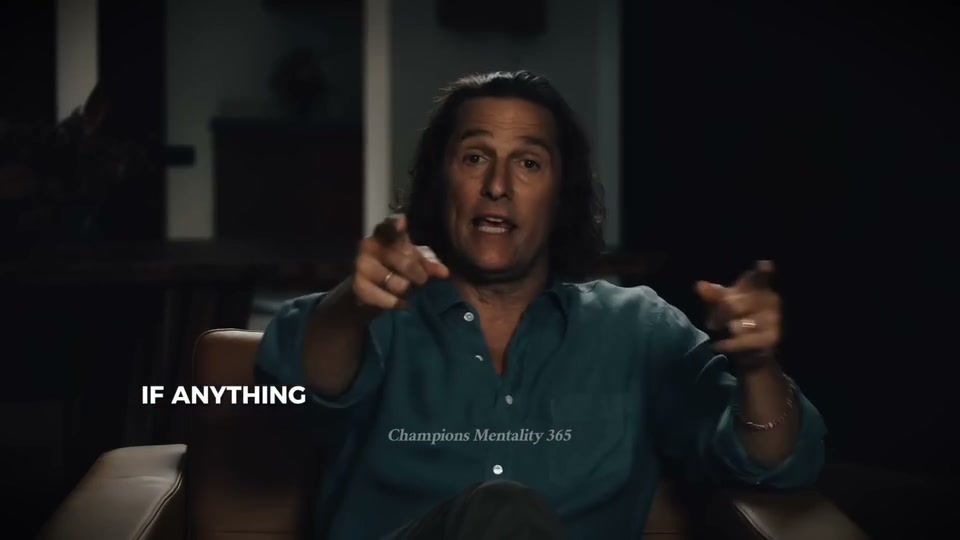
La conversación
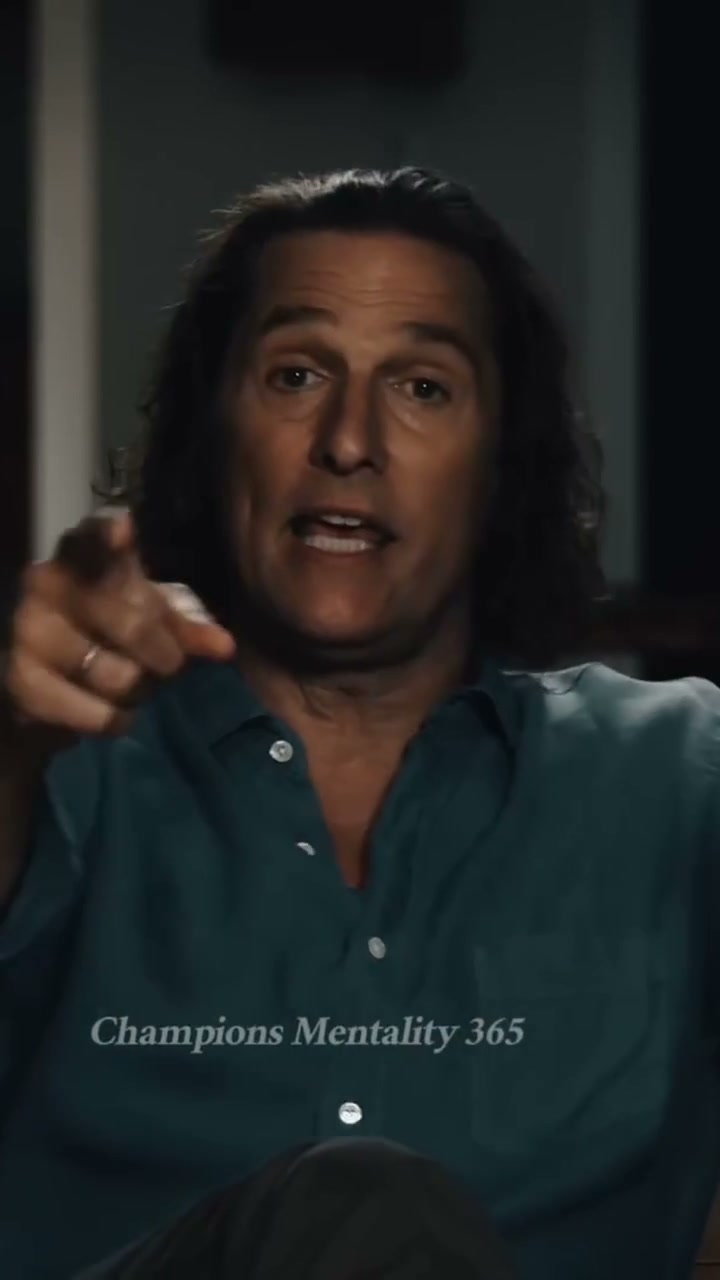
Tu clip vertical
01
Sube un video o pega el enlace de un video de YouTube que sea tuyo o que tengas permiso de usar. Revisa los clips sugeridos y elige la historia que quieres contar.
02
El reencuadre que sigue a quien habla crea un diseño 9:16. Usa el editor de Shorts de YouTube para recortar el clip, corregir los subtítulos y ajustar el encuadre. Revisa el corte completo antes de exportar.
03
Descarga el clip terminado o conecta YouTube con un plan de pago. Revisa el título y la descripción, y publica ahora o programa con hasta 90 días de anticipación.
Sigue el proceso desde importar una grabación hasta revisar los subtítulos, el encuadre y el clip terminado.
Revisa los requisitos del plan, tu zona horaria de publicación y cómo administrar una publicación programada.
Descarga el clip terminado, súbelo en YouTube Studio y revisa su configuración de publicación.
La duración máxima, la relación de aspecto y el tamaño en píxeles de los Shorts, y qué cambia después del primer minuto.
Cada clip que crea ClipSnitch es vertical 9:16 a 1080 × 1920, y tú eliges una duración de hasta 3 minutos, así encaja con lo que YouTube trata como Short. Para las reglas de música y los límites de archivo, consulta la guía completa.
Shorts de YouTube: tamaño, duración y relación de aspectoUna entrevista o una charla larga suele tener varios momentos que se entienden por sí solos. Créalos en un solo proyecto, revísalos juntos y, con un plan de pago, prográmalos a lo largo de la semana desde el calendario de contenido. Cómo funciona el recortador de video
UNA ÚLTIMA REVISIÓN ANTES DE PUBLICAR
Revisa el recorte vertical antes de que llegue a tu público.
Reutiliza estilos y colores de subtítulos de tus plantillas guardadas.
Planea publicaciones de YouTube en tu calendario con un plan de pago elegible.
Empieza con un video existente. ClipSnitch sugiere momentos, los reencuadra en vertical y prepara los subtítulos. Revisa los clips, haz tus ediciones y luego descárgalos o usa la publicación y programación en YouTube de pago.
Sí. Sube un video de origen o usa la importación de enlaces de YouTube compatible. Usa solo material que tengas permiso de procesar y publicar.
Sí. Reencuadra los clips seleccionados a 9:16 siguiendo a quien habla. Puedes revisar el resultado y ajustar el encuadre en el editor.
La publicación directa está disponible con planes de pago elegibles después de conectar tu cuenta de YouTube. También puedes descargar los clips y subirlos tú.
Sí. Con un plan de pago elegible, programa publicaciones de YouTube con hasta 90 días de anticipación y adminístralas en el calendario de tu espacio de trabajo.
No. La herramienta prepara y organiza tus clips. El interés del público, la historia y tus decisiones de publicación siguen determinando cómo les va.
Sí. En el panel Elementos del editor, Título gancho muestra la frase inicial del clip o su título durante los tres primeros segundos, y Barra de progreso añade una barra arriba o abajo que se llena mientras se reproduce el clip. Ambos se ven en la vista previa y en el archivo exportado.
¿Eligiendo tu flujo de trabajo? Compara herramientas de IA para clips antes de tu primer proyecto.