01
Trae la conversación
Sube tu videopódcast o entrevista. Una voz clara y personas visibles te dan un mejor punto de partida.
PARA PÓDCASTS Y ENTREVISTAS
Convierte una conversación larga en clips cortos que funcionen por sí solos. ClipSnitch sugiere los momentos, sigue a quien habla y prepara los subtítulos. Tú decides qué se queda.
MP4, MOV, MKV o WebM · videos horizontales, cuadrados o verticales (9:16)
Hay un plan gratis. La publicación y la programación en YouTube son funciones de pago. Ver planes y el límite gratis
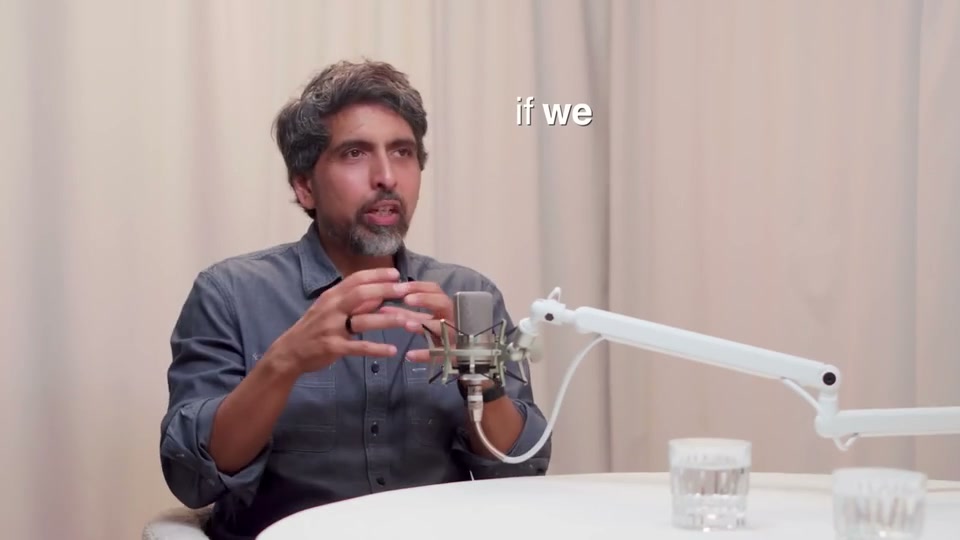
La conversación
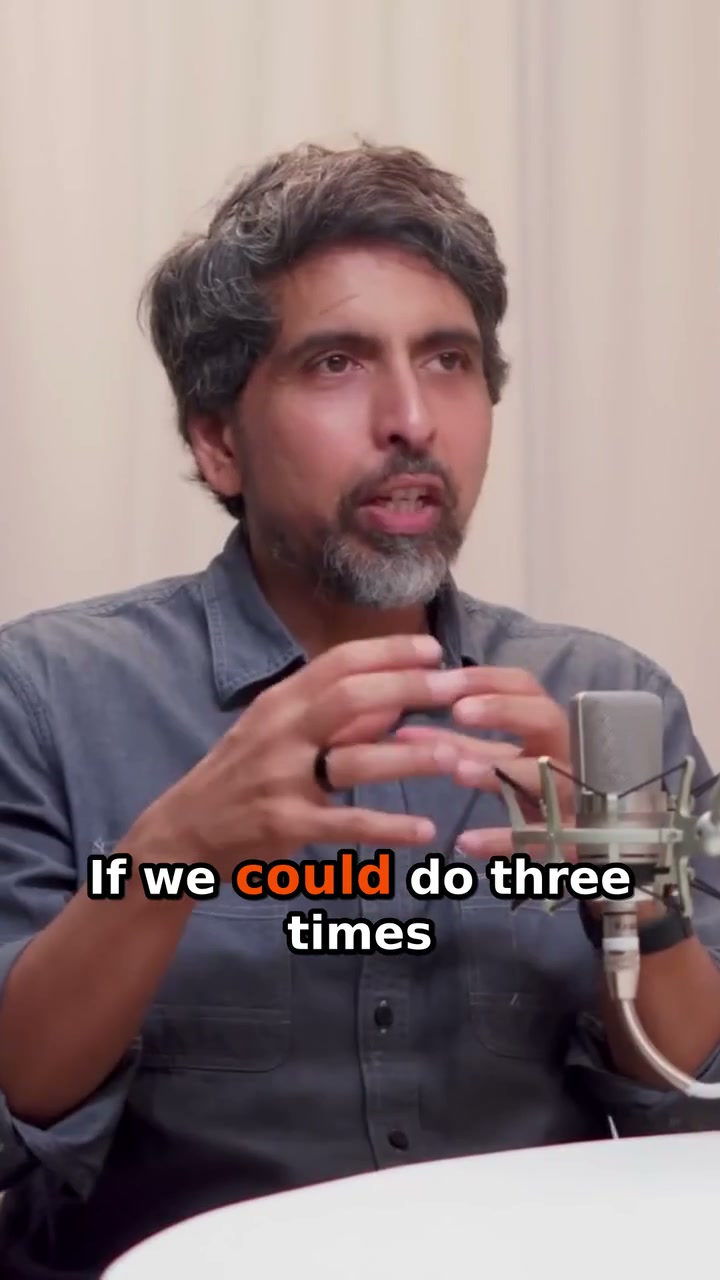
Tu clip vertical
01
Sube tu videopódcast o entrevista. Una voz clara y personas visibles te dan un mejor punto de partida.
02
Mira los momentos elegidos por la IA y usa sus puntuaciones como guía. Elige clips con suficiente contexto, una idea clara y un final natural.
03
Recorta los bordes y revisa los cambios de hablante en el recorte vertical. Corrige nombres y términos especializados en los subtítulos y luego aplica el estilo de tu marca guardado. Descárgalo para redes sociales, o publícalo y prográmalo en YouTube con un plan de pago.
Un clip lo escucha gente que no ha oído el episodio. Estas tres comprobaciones importan más que cualquier ajuste.
Quita el calentamiento. Empieza en la frase que plantea la idea, para que los primeros segundos le digan a un desconocido de qué trata el clip.
Una sola historia, respuesta u opinión se sigue mejor que un resumen del episodio. Dos buenas ideas son dos clips.
Pon el nombre del invitado en el título o en el primer subtítulo, y mantén a quien habla en el encuadre. Corrige los nombres y los términos técnicos de los subtítulos antes de compartir.
Obtén el episodio como texto con marcas de tiempo para notas, citas y una versión de texto accesible.
Sube el episodio entero con un archivo de subtítulos SRT, o descárgalo con los subtítulos en la imagen.
Reduce el ruido de fondo constante en tu navegador antes de publicar o recortar.
El resumen, los puntos clave y las marcas de tiempo del episodio, listos para su descripción en YouTube o en tu plataforma de podcast.
UNA ÚLTIMA REVISIÓN ANTES DE PUBLICAR
Revisa el recorte vertical antes de que llegue a tu público.
Reutiliza estilos y colores de subtítulos de tus plantillas guardadas.
Planea publicaciones de YouTube en tu calendario con un plan de pago elegible.
Encuentra posibles momentos destacados en un videopódcast grabado y prepara clips más cortos. ClipSnitch combina la selección de momentos, el reencuadre que sigue a quien habla y los subtítulos para que puedas revisar y ajustar el resultado antes de publicar.
Empieza con un videopódcast, una entrevista o un panel con voz clara y personas visibles. Los resultados dependen de tu grabación. Revisa cada sugerencia antes de publicar.
Tú tienes la última palabra. Las puntuaciones de la IA te ayudan a revisar una preselección; no garantizan vistas ni sustituyen tu conocimiento del público.
Sí. Guarda estilos y colores de subtítulos como plantilla de marca y reutilízalos en todos tus proyectos.
Puedes descargar los clips para subirlos a otros sitios. La publicación y programación directas en YouTube requieren un plan de pago elegible y una cuenta conectada.
La duración de tu video de origen usa tu límite mensual de minutos, no el número de clips que conservas. Consulta Precios para ver los límites actuales, los detalles de la marca de agua y las condiciones de conservación.
Sí. En el editor, activa Color por hablante en Subtítulos → Estilo y los subtítulos de cada hablante tendrán su propio color, mientras la palabra resaltada conserva su acento. Puedes poner nombre a los hablantes, por ejemplo Presentador e Invitado, y los nombres aparecen también en la transcripción del episodio y en sus descargas.
Sí. La transcripción completa del episodio tiene una tarjeta de Capítulos y notas del episodio: un resumen breve, puntos clave y capítulos con marcas de tiempo, listos para pegar en la descripción de YouTube o del episodio de podcast.
¿Eligiendo tu flujo de trabajo? Compara herramientas de IA para clips antes de tu primer proyecto.