01
Kendi başına anlamlı bir an bulun
Bir video yükleyin veya Google Drive ya da Dropbox’tan seçin. Önerilen klipleri inceleyin ve anlatmak istediğiniz hikâyeyi seçin.
UZUN VİDEOLAR → YOUTUBE SHORTS
Harika bir sohbete yeni bir kitle kazandırın. Bir an bulun, dikeye çevirin, okunabilir altyazılar ekleyin ve ne zaman paylaşacağınızı seçin — hepsi tek bir çalışma alanında.
MP4, MOV, MKV veya WebM · yatay, kare veya dik (9:16) videolar
Ücretsiz plan mevcut; YouTube, LinkedIn, Instagram ve TikTok’ta yayınlama dahil. Planlama ücretli bir özelliktir. Planları ve ücretsiz kotayı görün
Sohbet
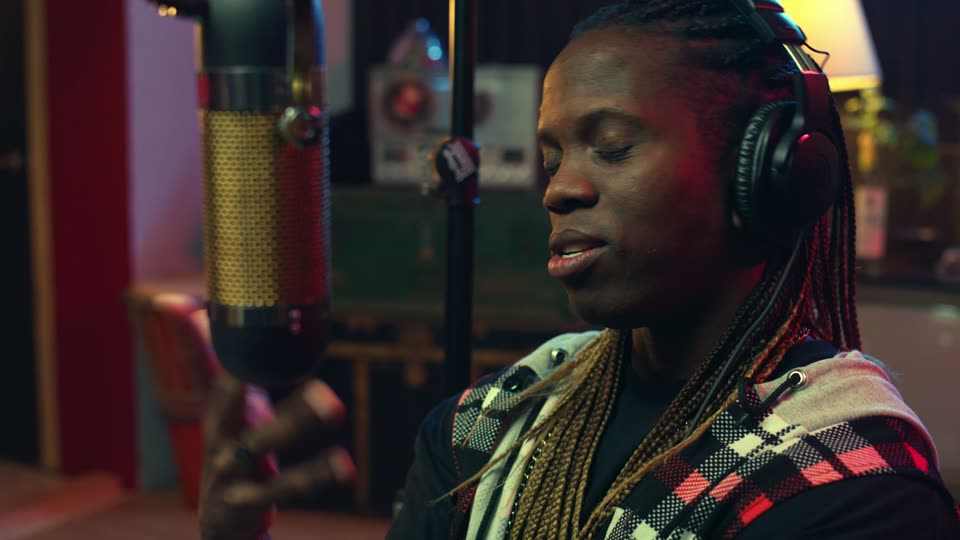
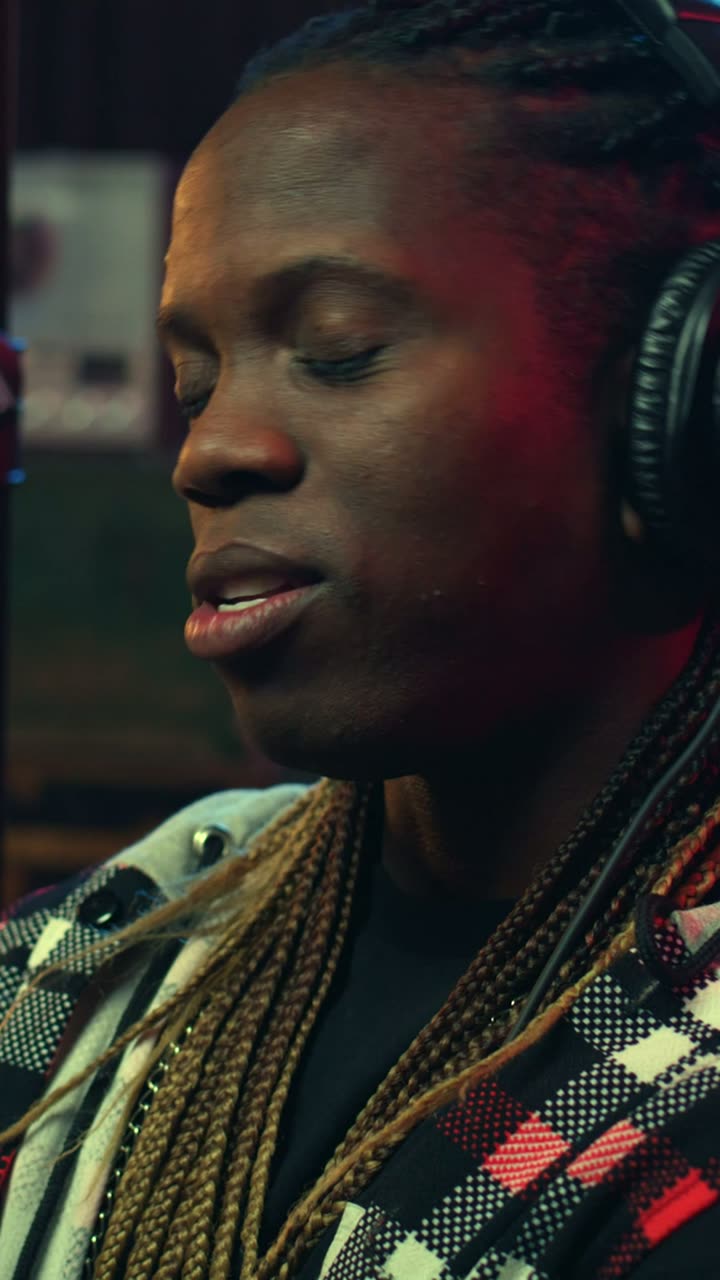
Dikey klibiniz
01
Bir video yükleyin veya Google Drive ya da Dropbox’tan seçin. Önerilen klipleri inceleyin ve anlatmak istediğiniz hikâyeyi seçin.
02
Konuşmacıya göre yeniden kadrajlama 9:16 bir düzen oluşturur. Klibi kırpmak, altyazıları düzeltmek ve kadrajı ayarlamak için YouTube Shorts düzenleyicisini kullanın. Dışa aktarmadan önce kurgunun tamamını önizleyin.
03
Bitmiş klibi indirin veya YouTube’u bağlayın. Başlığı ve açıklamayı inceleyin, hemen yayınlayın ya da ücretli bir planla 90 gün ileriye kadar planlayın.
Bir kaydı içe aktarmaktan altyazıları, kadrajı ve bitmiş klibi incelemeye kadar süreci takip edin.
Plan gereksinimlerini, yayın saat diliminizi ve planlanmış bir gönderiyi nasıl yöneteceğinizi kontrol edin.
Bitmiş klibi indirin, YouTube Studio’da yükleyin ve yayın ayarlarını kontrol edin.
Shorts için uzunluk sınırı, en boy oranı ve piksel boyutu ile bir dakikayı aşınca nelerin değiştiği.
ClipSnitch’in oluşturduğu her klip 1080 × 1920’de dikey 9:16’dır ve 3 dakikaya kadar bir uzunluk seçersiniz; dolayısıyla YouTube’un Short saydığı şeye uyar. Müzik kuralları ve dosya sınırları için rehberin tamamına bakın.
YouTube Shorts boyutu, uzunluğu ve en boy oranıUzun bir röportaj veya konuşmada genellikle kendi başına anlamlı birkaç an bulunur. Hepsini tek bir projede oluşturun, yan yana inceleyin ve ücretli bir planla içerik takviminden haftaya yayarak planlayın. Video kesici nasıl çalışır
PAYLAŞMADAN ÖNCE SON BİR KONTROL
Dikey kırpmayı kitlenize ulaşmadan önce inceleyin.
Kayıtlı şablonlarınızdaki altyazı stillerini ve renkleri yeniden kullanın.
Uygun bir ücretli planla YouTube gönderilerini takviminizde planlayın.
Mevcut bir videoyla başlayın. ClipSnitch anları önerir, onları dikey olarak yeniden kadrajlar ve altyazıları hazırlar. Klipleri inceleyin, düzenlemelerinizi yapın, ardından indirin veya YouTube’da yayınlayın; ücretli planlar planlama da yapabilir.
Evet. Bir kaynak video yükleyin veya Google Drive ya da Dropbox’tan seçin. Yalnızca işleme ve yayınlama izniniz olan görüntüleri kullanın.
Evet. Seçilen klipleri konuşmacıyı kadrajda tutarak 9:16 olarak yeniden kadrajlar. Sonucu inceleyebilir ve kadrajı düzenleyicide ayarlayabilirsiniz.
Evet, YouTube hesabınızı bağladıktan sonra her planda. Ücretli planlar planlama da yapabilir. Klipleri indirip kendiniz de yükleyebilirsiniz.
Evet. Uygun bir ücretli planla YouTube gönderilerini 90 gün ileriye kadar planlayın ve çalışma alanı takviminizde yönetin.
Hayır. Araç kliplerinizi hazırlar ve düzenler. Performansı yine kitlenin ilgisi, hikâye ve yayın tercihleriniz belirler.
Evet. Düzenleyicinin Öğeler panelinde Kanca başlığı, klibin açılış cümlesini veya başlığını ilk üç saniye boyunca ekranda gösterir; İlerleme çubuğu ise klip oynadıkça dolan bir çubuğu üste veya alta ekler. İkisi de önizlemede ve dışa aktarılan dosyada görünür.
İş akışınızı mı seçiyorsunuz? Yapay zekâ klip araçlarını karşılaştırın — ilk projenizden önce.