01
Sohbeti getirin
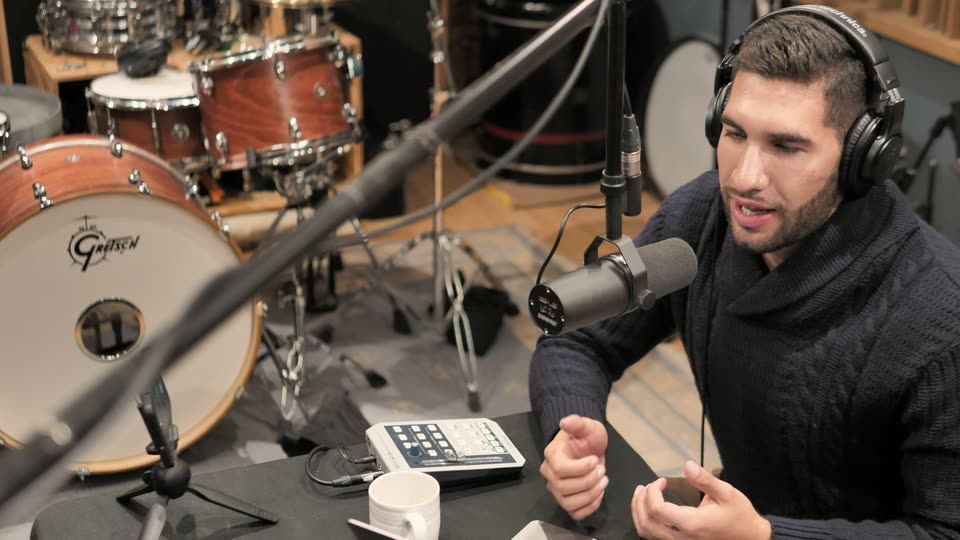
Video podcast’inizi veya röportajınızı yükleyin. Net konuşma ve görünen konuşmacılar size daha iyi bir başlangıç noktası sağlar.
PODCAST’LER VE RÖPORTAJLAR İÇİN
Uzun bir sohbeti kendi başına anlam taşıyan kısa kliplere dönüştürün. ClipSnitch anları önerir, konuşan kişiyi takip eder ve altyazıları hazırlar. Neyin kalacağına siz karar verirsiniz.
MP4, MOV, MKV veya WebM · yatay, kare veya dik (9:16) videolar
Ücretsiz plan mevcut; YouTube, LinkedIn, Instagram ve TikTok’ta yayınlama dahil. Planlama ücretli bir özelliktir. Planları ve ücretsiz kotayı görün
Sohbet
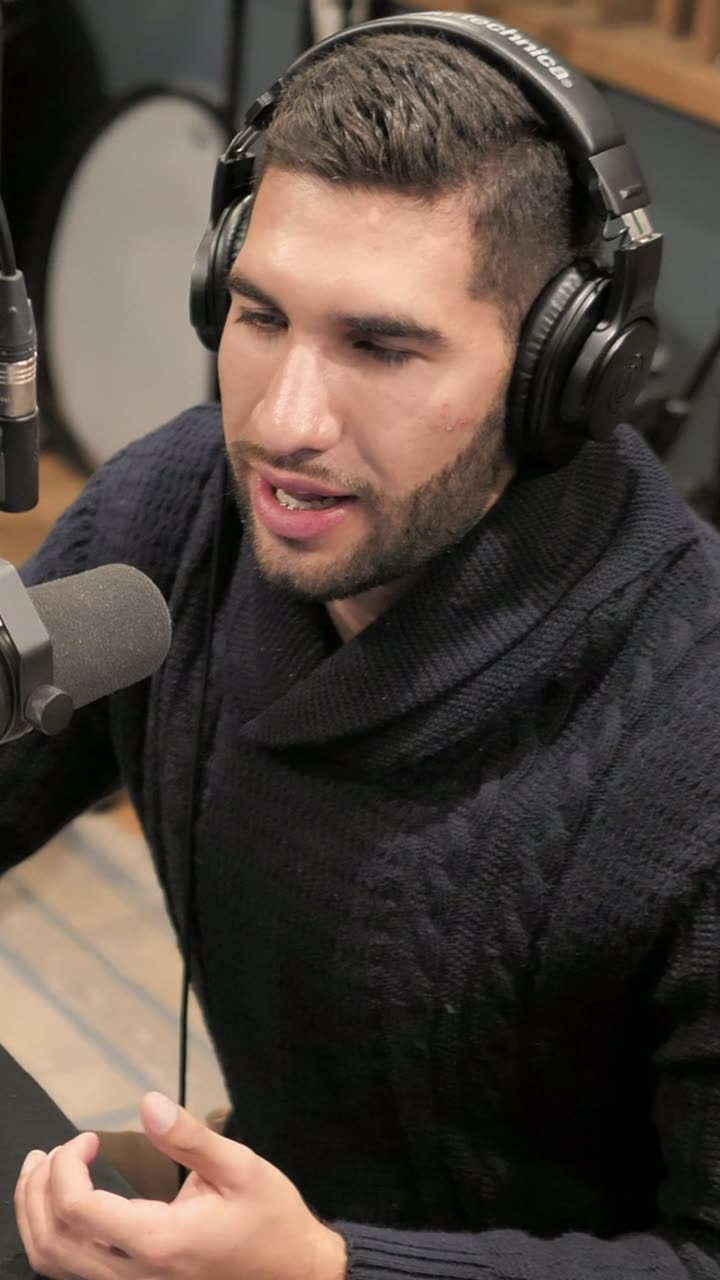
Dikey klibiniz
01
Video podcast’inizi veya röportajınızı yükleyin. Net konuşma ve görünen konuşmacılar size daha iyi bir başlangıç noktası sağlar.
02
Yapay zekânın seçtiği anları izleyin ve puanlarını rehber olarak kullanın. Yeterli bağlamı, net bir mesajı ve doğal bir bitişi olan klipleri seçin.
03
Kenarları kırpın ve dikey kadrajda konuşmacı değişimlerini kontrol edin. Altyazılardaki isimleri ve uzmanlık terimlerini düzeltin, ardından kayıtlı marka stilinizi uygulayın. İndirin veya YouTube, LinkedIn, Instagram ve TikTok’ta yayınlayın; ücretli planda da planlayın.
Bir klibi, bölümü dinlememiş kişiler dinler. Bu üç kontrol, herhangi bir ayardan daha önemlidir.
Isınma kısmını kesin. Fikri ortaya koyan cümleyle başlayın; böylece ilk saniyeler bir yabancıya klibin neyle ilgili olduğunu söyler.
Tek bir hikâye, yanıt veya görüşü takip etmek, bölümün özetinden daha kolaydır. İki iyi fikir, iki klip eder.
Konuğun adını başlığa veya ilk altyazıya yazın ve konuşmacıyı kadrajda tutun. Paylaşmadan önce altyazılardaki isimleri ve uzmanlık terimlerini düzeltin.
Bölümü bölüm notları, alıntılar ve erişilebilir bir metin sürümü için zaman damgalı metin olarak alın.
Bölümün tamamını bir SRT altyazı dosyasıyla yükleyin veya altyazılar görüntüye işlenmiş olarak indirin.
Yayınlamadan veya kesmeden önce sürekli arka plan gürültüsünü tarayıcınızda azaltın.
Bölümün özeti, önemli noktaları ve zaman damgaları; YouTube veya podcast açıklaması için hazır.
PAYLAŞMADAN ÖNCE SON BİR KONTROL
Dikey kırpmayı kitlenize ulaşmadan önce inceleyin.
Kayıtlı şablonlarınızdaki altyazı stillerini ve renkleri yeniden kullanın.
Uygun bir ücretli planla YouTube gönderilerini takviminizde planlayın.
Kaydedilmiş bir video podcast’te olası öne çıkan anları bulur ve daha kısa klipler hazırlar. ClipSnitch an seçimini, konuşmacıyı kadrajda tutan yeniden kadrajlamayı ve altyazıları bir araya getirir; böylece paylaşmadan önce sonucu inceleyip iyileştirebilirsiniz.
Net konuşmanın ve konuşmacıların göründüğü bir video podcast, röportaj veya panelle başlayın. Sonuçlar kaydınıza bağlıdır. Yayınlamadan önce her öneriyi inceleyin.
Son söz sizde. Yapay zekâ puanları kısa listeyi incelemenize yardımcı olur; izlenme garantisi vermez veya kitlenizi tanımanızın yerini tutmaz.
Evet. Altyazı stillerini ve renklerini marka şablonu olarak kaydedin ve projeler arasında yeniden kullanın.
Evet. Klipleri her yere yüklemek için indirebilir veya bir hesap bağlayıp her planda YouTube, LinkedIn, Instagram ve TikTok’ta yayınlayabilirsiniz. Ücretli planlar ayrıca planlama da yapabilir.
Aylık dakika kotanızdan, sakladığınız klip sayısı değil kaynak videonun süresi düşülür. Güncel kotalar, filigran ayrıntıları ve saklama koşulları için Fiyatlar sayfasına bakın.
Evet. Düzenleyicide Altyazılar → Stil altında Konuşmacıya göre renk’i açın; her konuşmacının altyazıları kendi rengini alır, vurgulanan kelime ise vurgu rengini korur. Konuşmacılara örneğin Sunucu ve Konuk gibi adlar verebilirsiniz; adlar bölümün transkriptinde ve indirmelerinde de görünür.
Evet. Bölümün tam transkriptinde bir Bölümler ve bölüm notları kartı vardır: kısa bir özet, önemli noktalar ve zaman damgalı bölümler; bir YouTube videosunun veya podcast bölümünün açıklamasına yapıştırmaya hazır.
İş akışınızı mı seçiyorsunuz? Yapay zekâ klip araçlarını karşılaştırın — ilk projenizden önce.