01
대화 영상을 가져오세요
비디오 팟캐스트나 인터뷰를 업로드하세요. 말소리가 깨끗하고 화자가 보이면 더 좋은 출발점이 됩니다.
팟캐스트와 인터뷰를 위해
긴 대화를 그 자체로 완결된 짧은 클립으로 바꾸세요. ClipSnitch가 순간을 제안하고, 말하는 사람을 따라가고, 자막을 준비합니다. 무엇을 남길지는 직접 정합니다.
MP4, MOV, MKV 또는 WebM · 가로, 정사각형, 세로(9:16) 영상
무료 요금제로도 YouTube, LinkedIn, Instagram, TikTok에 게시할 수 있습니다. 예약 게시는 유료 기능입니다. 요금제와 무료 제공량 보기
대화
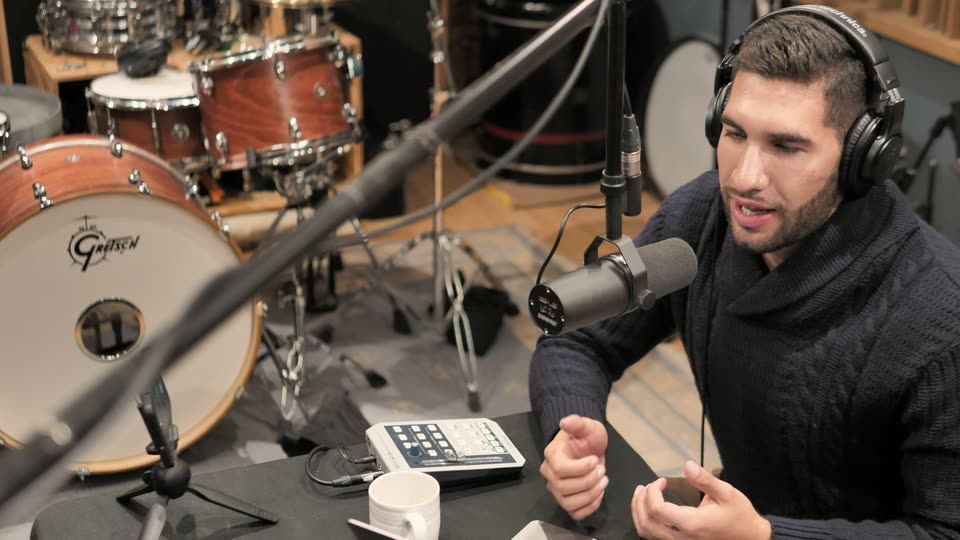
세로 클립
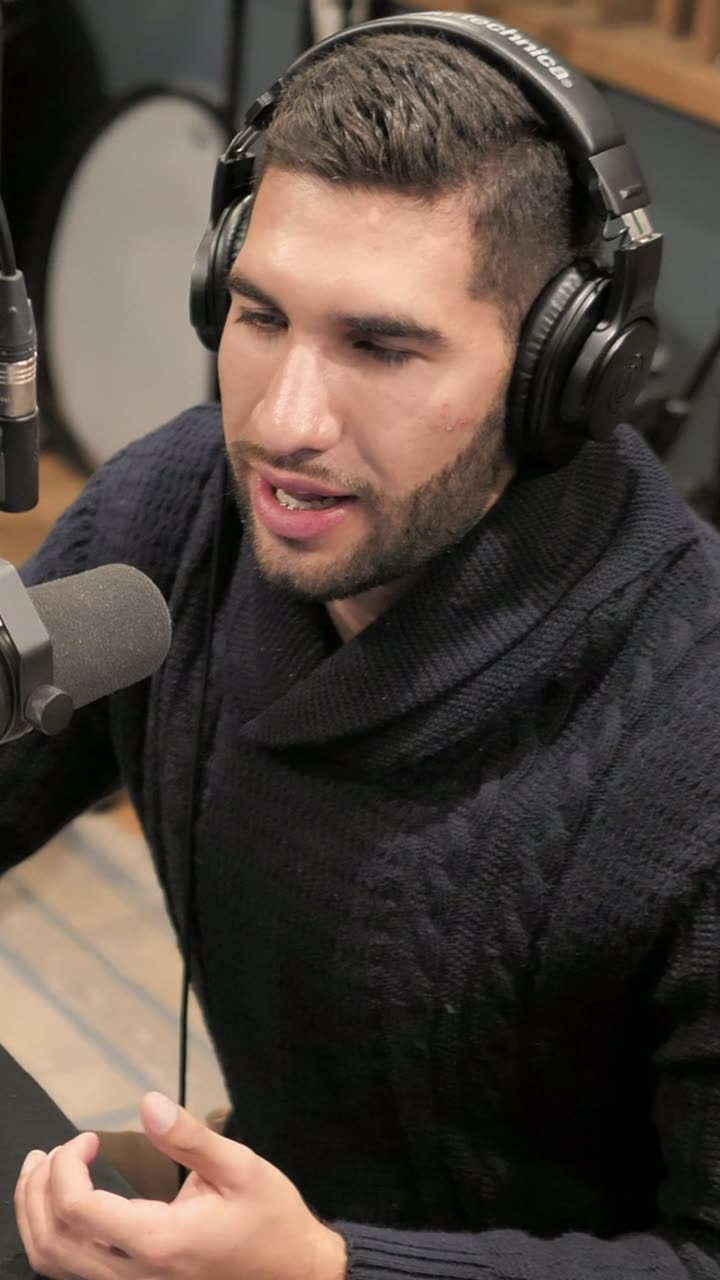
01
비디오 팟캐스트나 인터뷰를 업로드하세요. 말소리가 깨끗하고 화자가 보이면 더 좋은 출발점이 됩니다.
02
AI가 고른 순간을 보고 점수를 참고하세요. 맥락이 충분하고 요점이 분명하며 자연스럽게 끝나는 클립을 고르세요.
03
앞뒤를 다듬고 세로 크롭에서 화자 전환을 확인하세요. 자막의 이름과 전문 용어를 고친 뒤 저장한 브랜드 스타일을 적용하세요. 다운로드하거나 YouTube, LinkedIn, Instagram, TikTok에 게시하고, 유료 요금제에서는 예약할 수 있습니다.
클립은 에피소드를 듣지 않은 사람들이 봅니다. 어떤 설정보다 이 세 가지 점검이 중요합니다.
준비 운동은 잘라내세요. 아이디어를 꺼내는 문장에서 시작해, 처음 몇 초 만에 처음 보는 사람도 클립의 내용을 알 수 있게 하세요.
에피소드 요약보다 이야기, 답변, 의견 하나가 따라가기 쉽습니다. 좋은 아이디어가 둘이면 클립도 둘입니다.
제목이나 첫 자막에 게스트 이름을 넣고 화자를 화면에 담으세요. 공유 전에 자막의 이름과 전문 용어를 고치세요.
게시 전 마지막 확인
시청자에게 닿기 전에 세로 크롭을 검토하세요.
저장된 템플릿의 자막 스타일과 색상을 다시 사용하세요.
해당 유료 요금제로 캘린더에서 YouTube 게시물을 계획하세요.
녹화된 비디오 팟캐스트에서 하이라이트 후보를 찾아 짧은 클립을 준비하는 도구입니다. ClipSnitch는 순간 선택, 화자를 화면에 담는 리프레이밍, 자막을 결합해 게시 전에 결과를 검토하고 다듬을 수 있게 합니다.
말소리가 깨끗하고 화자가 보이는 비디오 팟캐스트, 인터뷰, 패널로 시작하세요. 결과는 녹화본에 따라 다릅니다. 게시 전에 각 제안을 검토하세요.
최종 결정은 당신이 합니다. AI 점수는 후보를 검토하는 데 도움을 줄 뿐, 조회수를 보장하거나 시청자에 대한 당신의 이해를 대신하지 않습니다.
네. 자막 스타일과 색상을 브랜드 템플릿으로 저장해 여러 프로젝트에서 다시 사용하세요.
네. 클립을 다운로드해 어디든 업로드하거나, 계정을 연결해 어떤 요금제에서든 YouTube, LinkedIn, Instagram, TikTok에 게시할 수 있습니다. 유료 요금제에서는 예약도 가능합니다.
남긴 클립 수가 아니라 원본 영상 길이만큼 월간 분 제공량이 사용됩니다. 현재 제공량, 워터마크, 보관 조건은 요금 페이지에서 확인하세요.
네. 편집기의 자막 → 스타일에서 ‘화자별 색상’을 켜면 화자마다 자막 색이 달라지고, 강조된 단어는 그대로 강조색을 유지합니다. 진행자, 게스트처럼 화자 이름을 정할 수 있으며, 이름은 에피소드 스크립트와 다운로드 파일에도 표시됩니다.
네. 에피소드 전체 스크립트에 ‘챕터 및 쇼 노트’ 카드가 있습니다. 짧은 요약, 핵심 포인트, 타임스탬프 챕터를 YouTube 영상이나 팟캐스트 에피소드 설명에 바로 붙여 넣을 수 있습니다.
작업 흐름을 고르는 중이신가요? 첫 프로젝트 전에 AI 클립 도구 비교 자료도 확인해 보세요.