ClipSnitch 가이드
기존 영상으로 YouTube Shorts 만드는 방법
이미 녹화한 대화에서 시작하세요. 이 가이드는 그 자체로 완결된 순간을 찾고, 세로 클립을 준비하고, ClipSnitch로 공유하기 전에 검토하는 방법을 보여 줍니다.
작성: ClipSnitch · 검토일: · 현재 요금제와 한도 확인
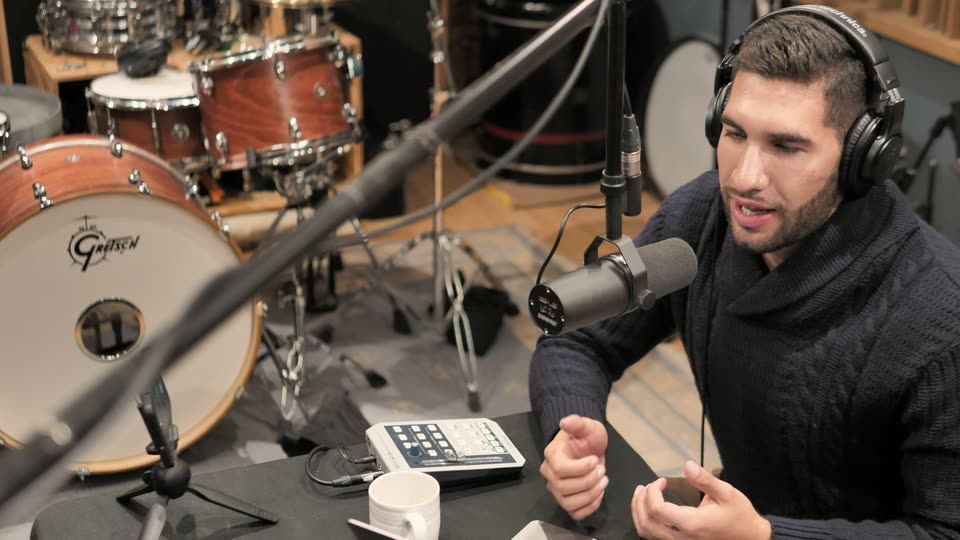
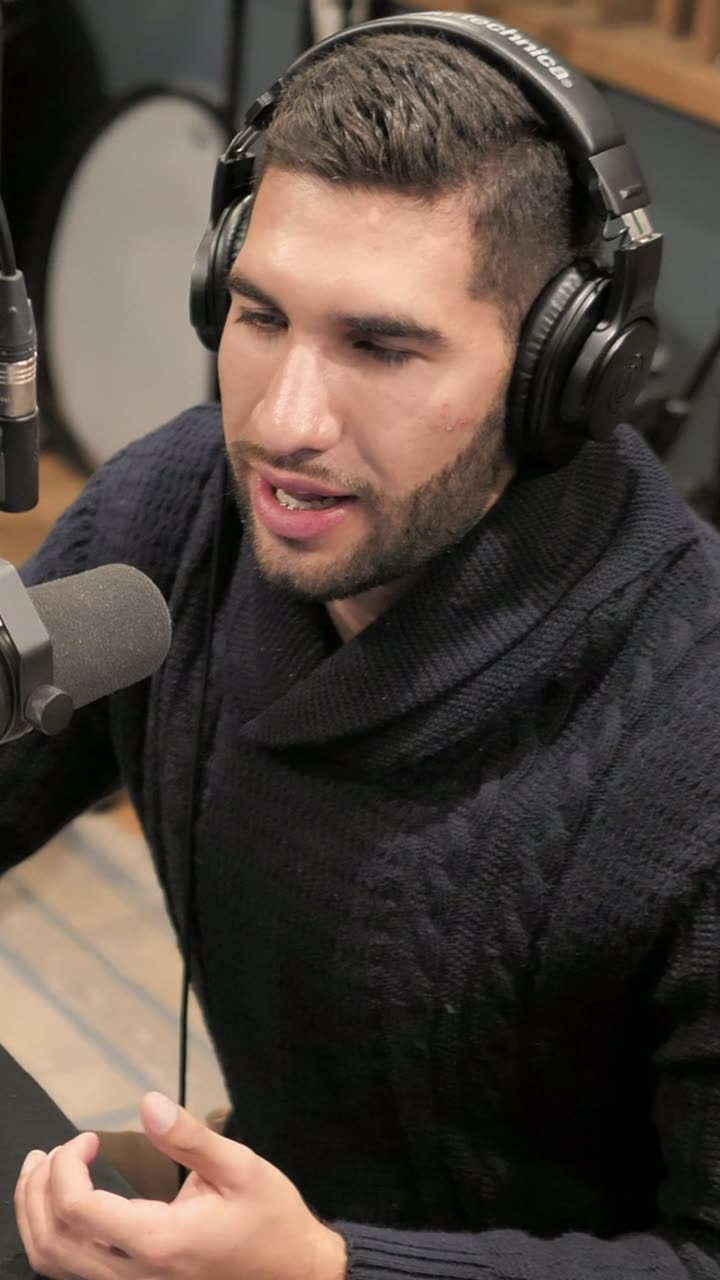
이 예시에서 확인할 점
- 구도: 사람과 동작을 담기
- 가로 화면에는 드럼 세트와 마이크 암이 들어 있습니다. 세로 크롭은 진행자의 얼굴과 손을 더 가까이 보여 줍니다. 클립 전체를 보며 손동작이 화면 안에 머무는지 확인하세요.
- 자막: 읽기 쉬운 글자, 충분한 맥락
- 이 예시는 스톡 영상에 소리가 없어 자막이 없습니다. 내 녹화본에서는 휴대폰 크기에서도 자막이 잘 읽히는지 확인하고, 받아쓰기 오류가 없는지 들어 보세요.
- 편집 판단: 생각을 끝까지 담기
- 시작과 끝을 원본 녹화본과 비교하세요. 답변이 질문이나 도입부에 기대고 있다면 함께 넣고, 요점이 마무리될 만큼 끝부분을 남기세요. 깔끔한 크롭이 이 검토를 대신하지는 않습니다.
표시된 예시에 대한 편집 관점의 관찰이며, 측정한 참여 지표나 고객 추천이 아닙니다.
1. 사용할 수 있는 녹화본 고르기
내 영상이나 처리·게시 권한이 있는 영상을 사용하세요. 오디오가 깨끗하고 화자가 보이는 팟캐스트, 인터뷰, 강의, 강연이 좋은 출발점입니다. 나머지 녹화본 없이도 이해되는 순간을 고르세요.
2. 원본 영상 가져오기
녹화본을 업로드하거나 Google Drive 또는 Dropbox에서 선택하세요. 처리는 완성된 클립 수가 아니라 원본 영상 길이를 기준으로 합니다. 긴 녹화본을 추가하기 전에 남은 분을 확인하세요.
3. 제안된 순간 검토하기
AI가 고른 클립을 보고, 점수는 조회수 보장이 아니라 출발점으로 활용하세요. 시작이 분명하고 생각이 완결된 순간을 남기세요. 문장에 맥락이 더 필요하거나 불필요한 멈춤이 있다면 시작과 끝을 다듬으세요.
4. 세로 구도 확인하기
편집기에서 9:16 크롭을 검토하세요. 화자 전환을 지켜보며 말하는 사람이 계속 보이는지 확인하세요. 필요하면 구도를 조정하고, 한 장면만 보지 말고 클립 전체를 미리 보세요.
5. 자막 수정 및 스타일 지정
자막을 읽으며 함께 들어 보세요. 이름, 숫자, 전문 용어를 고치세요. 읽기 쉬운 스타일을 고르고 글자가 화자를 가리지 않는지 확인하세요. 자막 스타일을 다시 쓰고 싶다면 브랜드 템플릿으로 저장하세요.
6. 완성된 클립 다운로드 또는 게시
최종 편집본을 미리 본 뒤 클립을 다운로드하거나, 어떤 요금제에서든 연결된 YouTube 채널에 게시하세요. 예약 게시는 유료 요금제가 필요합니다. 제출 전에 제목, 설명, 게시 설정을 확인하세요.
자주 묻는 질문
YouTube 영상에서 클립을 자르려면 어떻게 하나요?
직접 소유하거나 사용 권한이 있는 영상의 원본 파일로 시작하세요. 업로드하거나 Google Drive 또는 Dropbox에서 선택합니다. 제안된 순간을 검토하고 편집기에서 범위를 다듬으세요. 다운로드 전에 세로 크롭과 자막을 확인하세요.
이미 YouTube에 올린 영상으로 Shorts를 만들 수 있나요?
네. 게시했던 원본 파일을 업로드하거나 Google Drive 또는 Dropbox에서 선택하세요. 원본이 없다면 YouTube Studio에서 내 영상을 다운로드할 수 있습니다.
이 작업에서 AI가 새 영상을 만들어 내나요?
아니요. ClipSnitch는 기존 녹화본에서 더 짧은 클립을 준비합니다. 공유 전에 순간, 크롭, 자막을 직접 검토합니다.
무료로 써 볼 수 있나요?
네. 무료 요금제는 월간 분 제공량, 워터마크가 있는 내보내기, 제한된 프로젝트 보관 기간, YouTube 직접 게시를 제공합니다. 현재 한도는 요금 페이지에서 확인하세요. 예약 게시는 유료 기능입니다.
내 녹화본으로 작업 흐름을 체험해 보세요
공유하기 전에 결과물을 검토하세요. 전체 작업 흐름 보기 또는 YouTube Shorts 제작 살펴보기.